
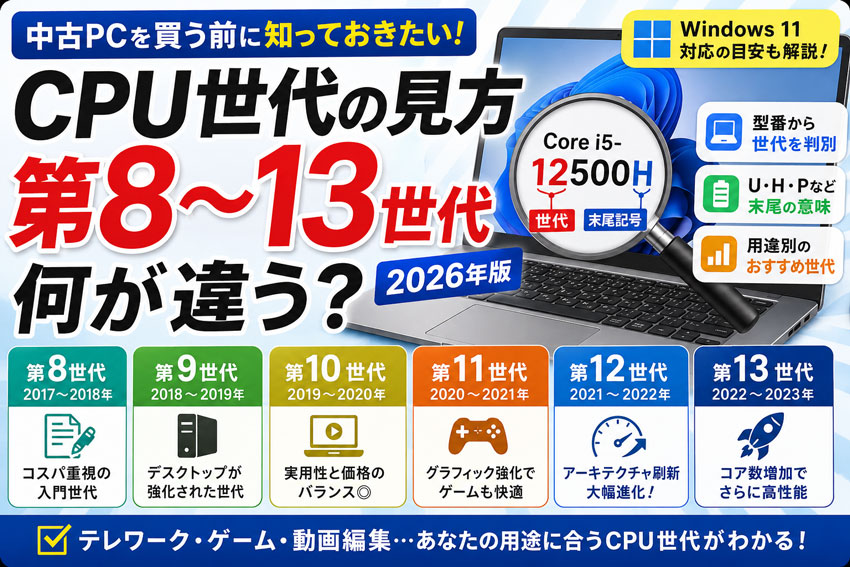
中古パソコンを選んでいると、スペック表に「Core i5-8250U」とか「Core i7-1165G7」とか書いてあって、「これって速いの?遅いの?」と悩むことがありませんか。
お店でもよく聞かれます。「i5とi7どっちがいいですか?」という質問、実はこれだけでは答えられないんです。なぜかというと、同じi5でも第8世代と第13世代では性能がまるで別物だから。世代の差を知らずに選ぶと、型番の数字だけ見て損をするケースが出てきます。
この記事では、型番から世代を読み取る方法と、第8〜13世代それぞれの特徴、用途別のおすすめラインを整理しました。
この記事でわかること
- 型番から「何世代か」を一瞬で見分ける方法
- 末尾アルファベット(U・H・Pなど)が何を意味するか
- 第8〜13世代の違いと、中古市場での立ち位置
- 「テレワーク・動画視聴・ゲーム」用途別のおすすめ世代
- Windows 11と世代の関係(非対応CPUに注意)
まず「型番」から世代を読み取る方法
Core iシリーズの型番は、パッと見ると暗号みたいですが、読み方を知ると意外とシンプルです。
基本ルール:ハイフンの後の最初の1〜2桁が「世代」
たとえばこういう型番が並んでいるとします。
Core i5-8250U Core i7-10510U Core i5-12400
ハイフンの直後、赤字の数字が世代を表しています。「8」なら第8世代、「10」なら第10世代、「12」なら第12世代です。
覚え方は「ハイフンの後 1〜2桁」だけ
4桁の数字のうち、最初の1〜2桁が世代、残りの2〜3桁がモデル番号(大きいほど上位)という構造になっています。ハイフンの後を見る習慣をつければ、世代の判断は数秒でできます。
末尾アルファベット(サフィックス)の意味
型番の末尾についている「U」「H」「P」などのアルファベットも、実はかなり重要な情報を持っています。特に中古ノートPCを選ぶときは、ここを見落とさないようにしてください。
| 末尾記号 | 意味 | 向いている用途 |
|---|---|---|
| U | 省電力モデル(Ultra-low voltage)。薄型ノートや長時間バッテリー向けに設計されている分、同世代の中では処理性能は控えめ。 | テレワーク・資料作成・動画視聴 |
| H | 高性能モデル(High performance)。TDP(熱設計電力)が高く、同世代の中では最も処理能力が高い。ノートPCのゲーミングや動画編集向け。 | ゲーム・動画編集・負荷の高い作業 |
| P | 第12世代以降に登場した中間モデル。UとHの間に位置し、性能と省電力のバランスが良い。薄型でも比較的パワーが欲しい人向け。 | テレワーク+軽いマルチタスク |
| G(数字付き) | 内蔵グラフィックが強化されたモデル(第11世代など)。G7はIris Xe搭載で、軽いゲームならこなせる。 | 軽いゲーム・グラフィック用途 |
| なし(無印) | デスクトップ向けの標準モデル。ノートでは見かけない。 | デスクトップ全般 |
| K | オーバークロック対応のデスクトップ向けモデル。中古の自作PC・BTOに多い。 | ゲーム・クリエイティブ用途 |
同じi5でも「i5-1135G7」と「i5-1155G7」は別物
末尾のGの後の数字も性能差を表しています。G7 > G4 という順で、数字が大きいほど内蔵グラフィックが強力です。「G7」が付いているモデルはグラフィック性能がかなり優秀で、軽いゲームなら外部GPUなしでもそれなりに動きます。
第8〜13世代、それぞれ何が違うのか
「世代が新しいほど速い」——これは基本的に正しいのですが、世代ごとに「どこが変わったか」を知っておくと、コスパの良い選択ができるようになります。
第8世代(2017〜2018年頃):コア数が一気に倍になった世代
用途を選ぶ
型番例:i5-8265U i7-8550U
第7世代まで「Core i7でも4コア」だったのが、第8世代でi7が6コア、i5が4コアに増加しました。当時としては大きな進化です。ただ2026年現在の中古市場では「お手頃価格帯」に入ってきており、テレワーク・ネット・動画視聴なら全然現役ですが、重い処理には向きません。
- Windows 11対応(TPM 2.0が必要なので機種次第)
- 価格帯:1〜3万円台が多い
- 向いている用途:資料作成・ネット・動画視聴・テレワーク(軽め)
第9世代(2018〜2019年頃):デスクトップ向けの強化が主な世代
ノートは第8世代に近い
型番例:i5-9400F i7-9750H
デスクトップ向けはコア数がさらに増え、i9が登場したのがこの世代。ただしノートPC向けのUシリーズは第8世代との差が小さく、あまり「第9世代だから」と意識しなくてよい世代です。デスクトップの「9400F」はゲーミング用途でコスパが良い機種として中古市場に多く流れています。
- Windows 11対応
- 価格帯:デスクトップは2〜4万円台
- 向いている用途:デスクトップなら軽いゲーム・テレワーク・動画編集(入門)
第10世代(2019〜2020年頃):ノートのグラフィックが大幅強化
コスパが高い世代
型番例:i5-10210U i7-10510U
ノートPC向けは内蔵グラフィックスが強化され、4K動画の再生がかなりスムーズになりました。CPU性能の伸びは控えめでしたが、価格と実用性のバランスが取れており、中古市場で狙い目の世代のひとつです。2〜3万円台で状態の良い機種が出回っています。
- Windows 11対応
- 価格帯:2〜4万円台
- 向いている用途:テレワーク・Web会議・Zoom・動画視聴・軽い資料作成
第11世代(2020〜2021年頃):Iris Xe搭載でグラフィックが別物に
軽いゲームにも対応できる
型番例:i5-1135G7 i7-1165G7
「G7」が型番に付くモデルはIntel Iris Xeグラフィックスを搭載しており、外部GPU(グラフィックボード)なしでも軽いゲームが動くのが特徴です。VALORANTやマインクラフトくらいなら内蔵グラフィックでも60fps前後が出ます。動画編集の入門用としても使えます。
- Windows 11対応
- 価格帯:3〜6万円台
- 向いている用途:テレワーク全般・Zoom・軽いゲーム・Adobe Expressなどの軽い編集
第12世代(2021〜2022年頃):アーキテクチャが刷新。10年ぶりの大進化
中古市場でのおすすめ筆頭
型番例:i5-12500H i7-12700P
第12世代は「Alder Lake」というアーキテクチャで設計を大幅に刷新した世代です。高性能コア(P-Core)と省電力コア(E-Core)を組み合わせるハイブリッド構造を採用し、性能が第11世代比で約1.4倍に跳ね上がりました。中古で買うなら「第12世代以上」を基準にするのが個人的にはおすすめです。
- Windows 11対応(TPM 2.0標準搭載)
- 価格帯:5〜9万円台
- 向いている用途:ゲーム(GPU次第で144fps)・動画編集・テレワーク全般・マルチタスク
第13世代(2022〜2023年頃):第12世代の強化版。コア数がさらに増加
ハイスペック狙いはここから
型番例:i5-13500H i7-13700HX
第12世代の設計を引き継ぎつつ、E-Coreの数が増加。マルチスレッド性能(複数の処理を同時にこなす能力)は第12世代比でさらに伸びています。動画編集・配信・ゲームを同時にやりたい方や、長く使いたい方はここを選んでおくと安心です。
- Windows 11対応
- 価格帯:8万円〜
- 向いている用途:ゲーム・動画編集・3DCG・プログラミング・長期使用
世代早見表|用途別おすすめライン
| 用途 | 最低ライン | おすすめ | 快適・余裕あり |
|---|---|---|---|
| ネット・動画視聴・資料作成 | 第8世代 i5 | 第10世代 i5 | 第11世代以上 |
| テレワーク・Zoom会議 | 第9世代 i5 | 第10〜11世代 i5 | 第12世代 i5以上 |
| 軽いゲーム(GPU内蔵) | 第11世代 G7 | 第11〜12世代 G7/H | 第12世代 H+GTX搭載 |
| 本格ゲーム(外部GPU搭載) | 第9世代 i5+GTX1660 | 第11〜12世代+RTX搭載 | 第12〜13世代 H+RTX |
| 動画編集・Adobe CC | 第11世代 i7 | 第12世代 i7 | 第13世代 i7以上 |
| 長期利用(5年以上) | 第11世代 i5 | 第12世代 i5以上 | 第13世代 |
Windows 11と世代の関係|ここを見落とすと後悔する
中古PCを選ぶ際に見落としやすいのが、Windows 11の対応CPU要件です。
⚠ 第7世代以前のCPUはWindows 11に公式対応していません
MicrosoftはWindows 11の対応CPUを「第8世代以降」と定めています。第7世代以前のPCにWindows 11をインストールする方法がないわけではありませんが、公式サポート外のため、セキュリティ更新が受けられなくなるリスクがあります。
また、第8世代以降でもTPM 2.0が有効になっているかどうかがポイントです。一部の古い機種はBIOSの設定でTPM 2.0が無効になっていたり、搭載されていない場合があります。ワットファンでは動作確認・Windows 11セットアップ済みの状態でお渡ししていますので、この点は安心してご利用いただけます。
中古PCを選ぶときの「世代チェック」まとめ
① 型番のハイフン後1〜2桁で世代を確認する
② 末尾の「U」「H」「P」で性能傾向を把握する
③ 日常用途なら第10〜11世代、本格利用は第12世代以上を目安にする
④ Windows 11を使うなら第8世代以上(TPM 2.0対応を確認)
よくある質問
「Core i7」と「Core i5」、結局どっちを選べばいい?
「世代」が同じなら、i7の方が上位モデルです。ただし世代が違う場合は話が変わります。たとえば第12世代のCore i5は、第8世代のCore i7を多くの場面で上回ります。「i7だから速い」ではなく、「何世代のi7か」で判断することが大切です。日常用途なら第11〜12世代のi5で十分なことがほとんどです。
中古PCの型番にRyzenと書いてあるのはIntelと違うの?
RyzenはAMD(インテルの競合メーカー)のCPUです。Ryzenも世代ごとに性能が上がっていく点はIntelと同じですが、型番の読み方が少し違います。たとえば「Ryzen 5 5600U」なら5000番台(第5世代相当)、「Ryzen 7 7730U」なら7000番台となります。IntelのCore i5やi7と同等のポジションに「Ryzen 5」「Ryzen 7」が対応する、とざっくり覚えておけばOKです。
同じ第12世代でも「i5-1240P」と「i5-12500H」は違うの?
違います。「1240P」はノート向けの省電力寄りモデル(Pシリーズ)、「12500H」は高性能ノート向け(Hシリーズ)です。同じ第12世代のi5でも、Hシリーズの方がPシリーズより処理性能が高くなります。ゲームや動画編集を想定しているなら「H」が付いているモデルを選んだ方が後悔しにくいです。
CPUの世代が古くても動作が遅くなったりしないの?
用途次第です。Webブラウジング・動画視聴・メール・Zoomくらいであれば、第10〜11世代でも体感として「遅い」と感じる場面はほとんどありません。ただし、最新の動画編集ソフト・重いゲーム・複数アプリの同時起動といった場面では、世代の差が処理速度の差としてハッキリ出てきます。「何をするか」を先に決めておくと世代選びがスムーズです。
まとめ
CPU世代の話は、最初は難しく感じますが、「ハイフンの後の数字を見る」という習慣さえつけば、スペック表を読むのがグッと楽になります。
中古PCを選ぶ上でのざっくりとした目安を再度まとめると、日常用途なら第10〜11世代、がっつり使いたいなら第12世代以上です。第8・9世代は予算を抑えたいときに選ぶ選択肢として残っています。
「この型番って何世代?」「自分の用途だとどれがいい?」といった相談は、ワットファンのスタッフに直接聞いてもらえると、在庫の中から具体的にご提案できます。お気軽にどうぞ。
中古ノートパソコン一覧はこちら
世代・CPU・価格帯で絞り込めます。第10世代〜第13世代まで幅広く取り揃えています。
90日保証付き・動作確認済みでお届けします。ノートパソコン一覧を見る →
関連記事
🎮 VALORANTを中古PCで快適に動かすスペックと選び方
CPU世代とゲーム性能の関係を詳しく解説
💾 SSD容量の選び方|256GBと512GBどちらが必要?
CPU以外のスペック選びはこちらも参考に
