「256GBと512GB、どっちにすればいいですか?」——お店でよく聞かれる質問のひとつです。
答えは人によって変わるんですが、毎回ほぼ同じことを聞いています。「スマホの写真、パソコンにバックアップしますか?」それだけで大体決まる。
まずSSDって何、という人へ
SSDはパソコンのデータを保存する部品です。昔のパソコンによく使われていたHDDと何が違うかというと、起動が速い、静か、衝撃に強い。HDDはカリカリ音がして起動に1分以上かかることもありましたが、SSDなら数秒〜30秒で立ち上がります。
ワットファンで扱っている中古パソコンはSSD搭載済みがほとんどなので、届いてすぐ快適に使えます。その「SSDの容量」をどう選ぶか、というのが今回の話です。
256GBと512GBの違い
数字が大きいほどデータをたくさん保存できます。ざっくり言うと、256GBは512GBの半分。
ただし注意点がひとつ。WindowsのOSだけで起動直後から50GB前後を使います。256GBのSSDでも実際に自由に使えるのは200GB前後です。カタログの数字より少ないと思っておいてください。
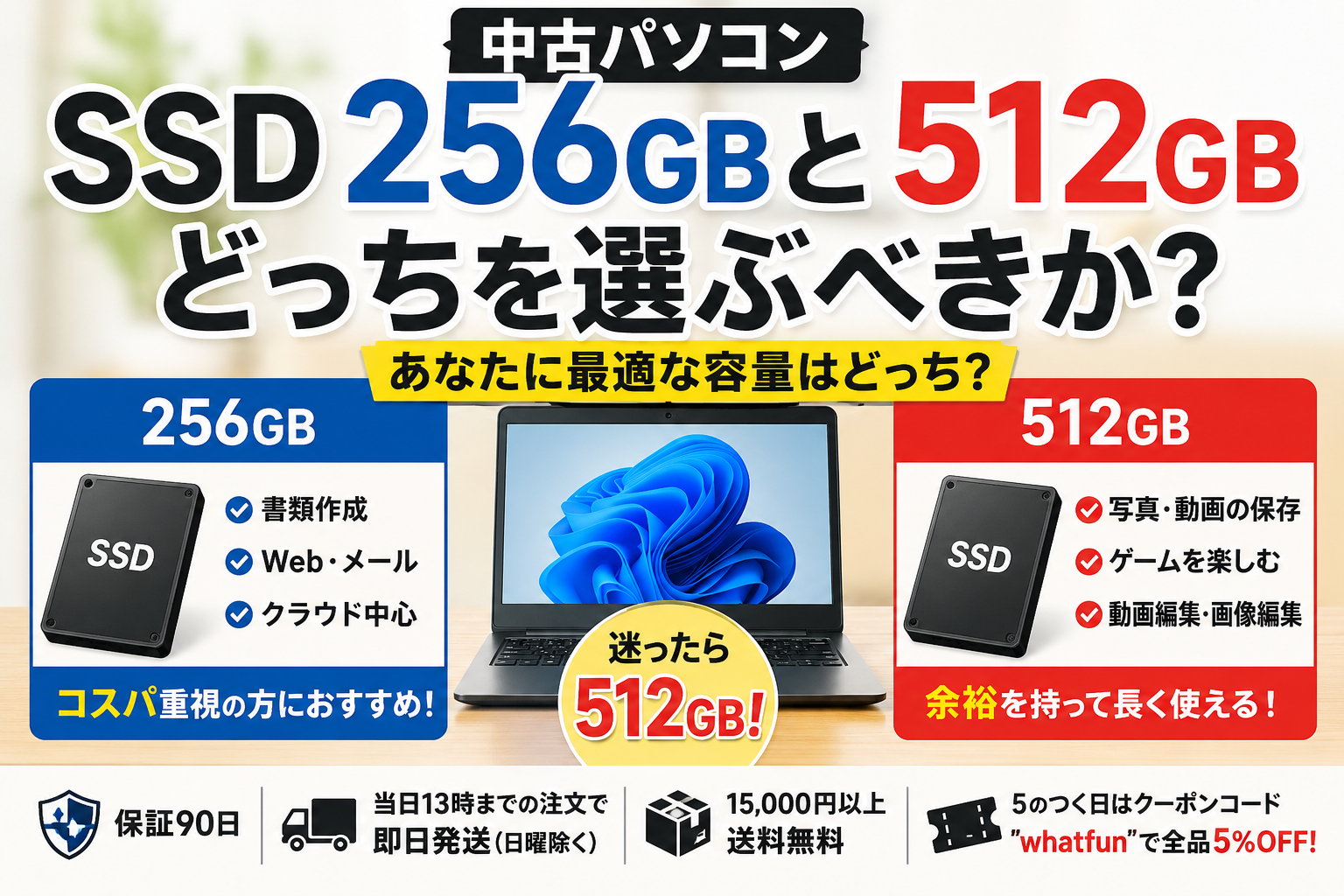
256GBで足りる人
メールとWeb閲覧、WordやExcelが中心で、写真はスマホで完結している——そういう使い方なら256GBで余裕があります。
書類データのサイズは小さいので、200GBあれば数万ファイル保存できます。OneDriveやGoogleドライブなどクラウドを併用するなら、さらに余裕が出る。「仕事でOfficeとZoomだけ使う」「ネットと動画鑑賞くらい」という方は256GBで十分です。
512GBにしておくべき人
スマホの写真や動画をパソコンにバックアップしたい人は、迷わず512GBにしてください。
最近のスマホは写真の解像度が高く、動画になると1本で数GBを超えることもある。「バックアップしようと思ったら容量が足りなかった」という相談を実際に何度も受けています。撮った本人が一番データの量を把握していないことが多い。
ゲームをインストールしたい場合も512GB以上が必要です。タイトルにもよりますが1本で10〜50GBを超えるものも珍しくない。複数本入れるなら512GBでも足りないケースがあります。
動画編集・画像編集など素材データを扱う作業も同様です。
迷ったら512GBを選んでください
SSDは後から交換できますが、パソコンの分解が必要で手間も費用もかかります。最初から余裕のある容量を選んでおくのが一番楽です。
「今は256GBで大丈夫そう」と思っていても、スマホを買い替えたり、子供の写真が増えたり、ゲームを始めたりすると状況が変わる。価格差は数千円のことが多いので、迷ったら512GBにしておくことをすすめています。
今の使用量を確認する方法
手持ちのパソコンで今どのくらい使っているか確認したい場合は、Windowsの「設定」→「システム」→「ストレージ」で見られます。30秒で確認できます。
| 現在の使用量 | 目安 |
|---|---|
| 〜80GB | 256GBで快適に使える |
| 80〜150GB | 用途次第。動画・ゲームがあれば512GBへ |
| 150GB以上 | 256GBでは確実に不足する |
ワットファンの中古パソコンを選ぶなら
SSD256GB搭載モデル メール・Office・Zoom中心の方向け。保証90日・即日発送対応。 SSD256GBの中古パソコン一覧を見る →
SSD512GB搭載モデル 写真・動画・ゲームも使いたい方向け。余裕を持って長く使える構成。 SSD512GBの中古パソコン一覧を見る →
ゲーミングPC フォートナイト・VALORANT・APEXなどを遊びたい方はGPU搭載モデルをどうぞ。 ゲーミングパソコン一覧を見る →
保証90日・当日13時までの注文で即日発送(日曜除く)・15,000円以上送料無料。5のつく日はクーポンコード「whatfun」で全品5%OFFです。
よくある質問
SSDの容量は後から増やせますか?
できます。ただしパソコンの分解が必要なので、慣れていない方には難しい作業です。費用もかかります。最初から必要な容量を選ぶのが一番楽です。
クラウドを使えば少ない容量でも大丈夫ですか?
ある程度は補えます。OneDriveやGoogleドライブを活用すれば写真や書類はオンライン保存できる。ただしオフラインで使いたいデータはSSDに置く必要があるので、クラウド前提でも256GBが下限です。
中古パソコンのSSDは信頼できますか?
ワットファンでは出荷前に動作確認を行っており、90日間の保証付きです。初期不調の場合は商品納入後7日以内であれば同一製品と交換対応しています。
256GBと512GBで速度は変わりますか?
同じグレードのSSDなら容量による速度差はほぼありません。起動の速さはSSDのグレード(SATAかNVMeか)やCPU・メモリのスペックに依存します。
まとめ
256GBで足りる人は「書類とメール中心でスマホ写真はバックアップしない人」、それ以外は512GBを選んでおく。以上です。
迷ったら512GB。後悔するのはほぼ全員「容量が足りなかった」側です。