
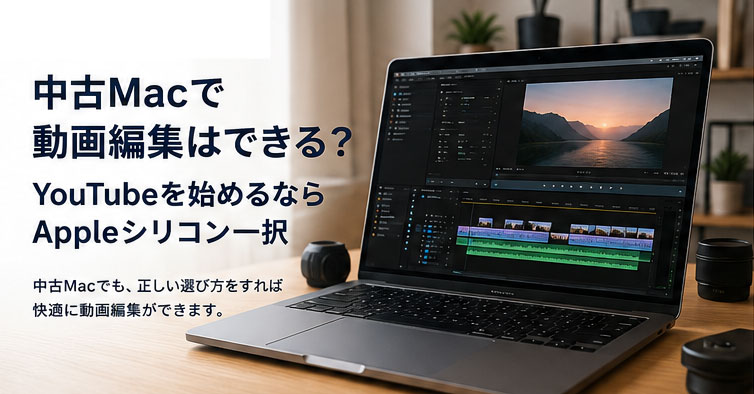
「動画編集に挑戦したいけど、新品のMacは高すぎて手が出ない……」そんなお声を、うちのお店でも本当によく聞きます。
かといってスペックを妥協して買ってしまうと、編集中に映像がカクカクして途中で嫌になってしまう。それが一番もったいないんですよね。
この記事では、中古Macで動画編集が本当に快適にできるのか、そして失敗しないためにどこを見てスペックを選べばいいのかを、現場目線でお伝えします。読んでいただければ「何を買えばいいか」が具体的にわかります。
中古MacでもYouTube動画編集は十分できます——ただし「チップ」だけは妥協しないで
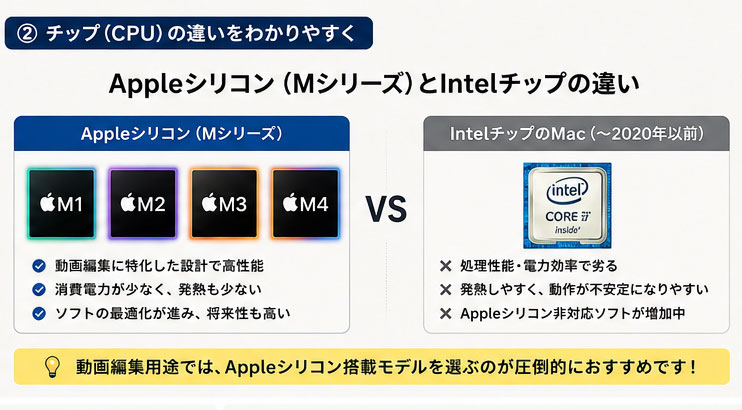
中古だから性能が落ちるというわけではありません。むしろMacの場合、搭載しているチップ(CPU)の世代さえ押さえれば、中古でも新品と変わらない快適な編集体験ができます。
Macに詳しくない方のために少しだけ補足すると、チップとはパソコンの頭脳にあたる部品のことで、AppleはM1・M2・M3・M4といった自社開発の「Appleシリコン」シリーズを搭載しています。このAppleシリコンが動画編集において非常に重要で、映像の処理に特化した設計になっているんです。
お客様によく聞かれるのが「IntelチップのMacじゃダメなの?」という質問です。正直に言うと、動画編集用途ではIntelチップのMacはおすすめしにくいです。2020年以前の古いモデルはAppleシリコン非対応のソフトも増えており、今後のサポート面でも不安が残ります。Whatfunの店頭でも、動画編集用途のご相談には必ずAppleシリコン搭載モデルをご案内しています。
YouTubeを始めるならM2以上——チップ別の目安を覚えておこう
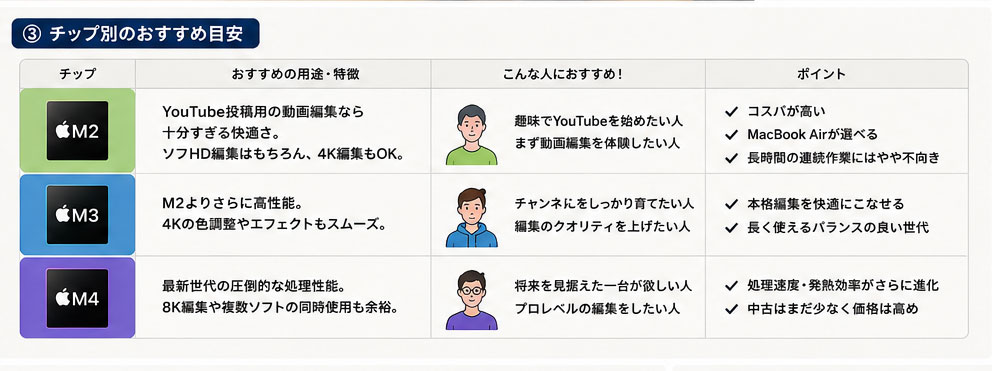
お客様の中には「M1じゃダメなの?」という声もあります。M1でも動画編集は一応できますが、4K映像やエフェクトを重ねた編集になってくると、処理が追いつかない場面が出てきます。動画編集の入口として最低限おすすめできるのはM2チップ以上がおすすめです。
M2チップ|YouTube投稿用の動画なら十分すぎるくらい快適
フルHD(1080p)の動画編集はもちろん、メモリ16GB・ストレージ512GB構成であればYouTube用の4K編集も問題なくこなせます。MacBook AirのM2モデルは「趣味でYouTubeを始めたい」「まず動画編集を体験してみたい」という方にとって、非常にコストパフォーマンスの高い選択肢です。ただし、MacBook Airはファン(冷却機構)を持たない設計のため、長時間の連続作業には向かない面もあります。週数本の投稿ペースなら、まったく気にならないレベルではあります。
M3チップ|本格的にやるならこの世代から
M2から処理能力がさらに向上しており、4K映像へのカラーグレーディング(色調整)やエフェクトを多用した編集もスムーズです。「チャンネルをしっかり育てていきたい」「編集のクオリティを上げていきたい」という方はM3以上を選んでおくと、長く使えて安心です。
M4チップ|将来を見据えた一台が欲しいなら
現行の最新世代です。動画編集の処理速度・発熱効率ともにさらに進化しており、8K映像の編集や複数のソフトを同時に立ち上げる使い方にも余裕があります。中古流通台数はまだ少なく価格も高めですが、長期間使い倒すつもりであれば選ぶ価値は十分あります。
チップの次に見るのは「メモリ」——ここだけは絶対に16GB以上
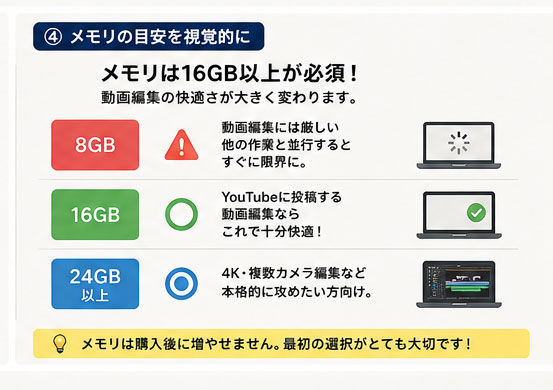
Macの場合、メモリは購入後に増やすことができません(はんだ付けされているため)。だから最初の選択が本当に大切です。
8GB:動画編集には厳しい。他の作業と並行するとすぐ限界になってしまいます。
16GB:YouTubeに投稿する動画編集なら、これで十分快適に動きます。
24GB以上:4K・複数カメラ編集など、本格的に攻めたい方向け。
お客様の中には「8GBでも大丈夫と聞いたんですが」という方もいらっしゃいます。確かに軽い作業なら動きますが、動画編集ソフトはメモリを大量に使います。特にiMovieを超えてFinal Cut ProやAdobe Premiere Proを使い始めると、8GBでは明らかに力不足を感じる場面が増えます。最初から16GBを選んでおくのが、あとあと後悔しないコツです。
動画編集ソフトは何を使えばいい?
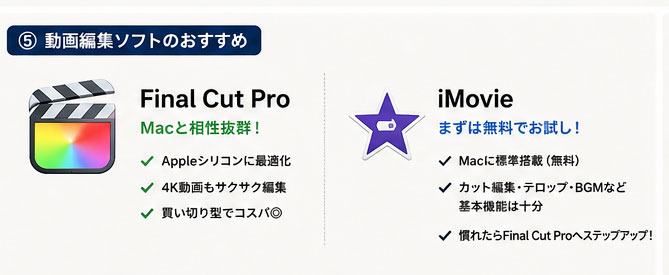
MacとYouTubeの組み合わせで特におすすめしたいのが、Apple純正の「Final Cut Pro(ファイナルカットプロ)」です。AppleシリコンのMacに最適化されており、4K動画もサクサク編集できます。買い切り型(一度購入すれば使い続けられる)なので、長期的なコストパフォーマンスも優秀です。
もし「まず無料で試したい」という場合は、MacにプリインストールされているiMovieから始めるのもおすすめです。基本的なカット編集・テロップ・BGMの挿入は十分できます。慣れてきたらFinal Cut Proへステップアップする、という流れがうちのお店でよくご紹介するルートです。
中古Macを買うときに気をつけること
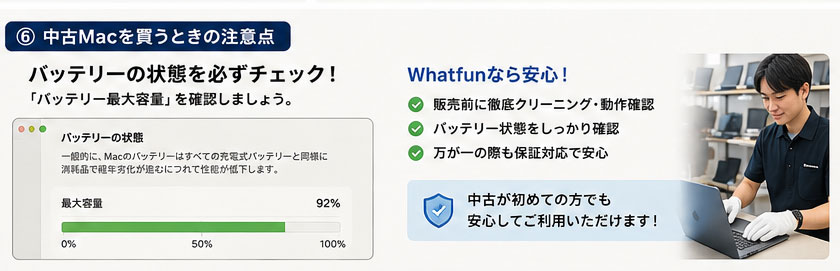
中古でMacを選ぶ際、一つだけ注意点をお伝えしておきます。バッテリーの劣化度合いです。MacのバッテリーはApple公式の「バッテリー最大容量」で確認できますが、中古販売店によっては開示していないところもあります。
Whatfunでは、販売前に一台一台を徹底的にクリーニング・動作確認しており、バッテリー状態を含めたコンディションをしっかり確認したうえで販売しています。万が一の際は保証対応もしているので、中古PC初めての方にも安心してご利用いただいています。「中古って不安…」という方ほど、ぜひ一度お問い合わせください。
まとめ:中古Macで動画編集デビューするならAppleシリコンのM2以上・メモリ16GBを狙おう
ここまでをざっくり整理すると、こうなります。
チップ:M2以上のAppleシリコンを選ぶ(IntelチップのMacは避ける) メモリ:16GB以上が必須。8GBは動画編集には向かない ストレージ:512GB以上あると動画ファイルの保存に余裕ができる モデル:コスパ重視ならM2 MacBook Air、長く使いたいならM3以上のMacBook ProまたはMac mini
新品でAppleシリコン搭載Macを揃えようとすると15万〜20万円以上かかりますが、中古であればその半額程度から狙えます。動画編集という趣味・副業を始めるのに、必要以上の出費は抑えたいですよね。
WhatfunではAppleシリコン搭載Macを厳選して取り揃えています。気になるモデルがあればお気軽にご相談いただければ、用途に合わせてアドバイスします。下のリンクからスペック一覧をぜひチェックしてみてください。
▶ WhatfunのAppleシリコン搭載Mac一覧を見る
https://shop.whatfun.jp/category/190/?orderby=price_desc
