
こんにちわ!
PC事業部、おひょいです。
「この前バッテリーを交換したのに、もうバッテリーがすぐなくなるねん。卒論を書くのに困ってる……」
先日、こんな相談がありました。
ご相談いただいたのは、約4年前、大学入学に合わせて当店でLenovo ThinkPad X1 Carbon 第8世代をご購入いただいたお客様。実は、私の友人でもあります。
入学当時、大学の生協で案内されたパソコンは20万円以上。
「そこまで高いパソコンが必要なん?」
そんな相談から選んだのが、このX1 Carbonでした。Microsoft Office Home & Business 2021もインストールし、その後約3年間、問題なく使っていただいていました。
実習や卒論の時期に、バッテリーが限界に
半年ほど前、バッテリーの消耗を知らせるエラーが出るようになりました。
実習やレポート、卒論の準備で、パソコンをフルに使う時期。バッテリー交換のために預けるにも、すぐには手放せません。
そこで、まずは応急処置です。
私が持っていた大容量のモバイルバッテリーと、それを充電するための65WのACアダプターを貸し出しました。
このX1 CarbonはUSB Type-Cから給電できるため、対応するモバイルバッテリーを使って、交換までの作業をしのいでもらうことに。
「とりあえず、これでレポートを仕上げて!」
その後、レポートが完成したタイミングで本体をお預かりし、バッテリー交換も無事完了しました。
これで卒論まで安心!
そう思っていたのですが……。
またバッテリー?詳しく聞くと、別の問題でした
最近になって、再び「バッテリーがすぐなくなる」との連絡。
えっ、この前交換したばかりなのに?
また大容量バッテリーの出番?
ところが、詳しく聞いてみると、こんな状態でした。
「シャットダウンしても、すぐにまた起動してしまう。電源を切れず、バッテリーが減ってしまう」
それなら、バッテリーそのものとは別の問題かもしれません。
当店の整備担当からも、電源や周辺機器の不調について「高速スタートアップを無効にしたら改善した」という報告を受けていました。
そこで、今回も高速スタートアップの設定を確認し、無効にしてもらいました。
すると……。
「シャットダウンできた~!」
卒論の作業を続けられるようになり、ひと安心。
「おばちゃん、すげえ!」と、ちょっと神扱いしてもらいました(笑)。
そもそも「高速スタートアップ」とは?
高速スタートアップは、Windowsの次回の起動を速くするための機能です。
シャットダウンするときに、Windowsのシステムやドライバーの状態の一部を保存し、次の起動時に利用します。
毎回すべてを読み込み直す手間を減らして、起動時間を短縮する仕組みです。開いていた書類やアプリの作業状態を、そのまま保存する機能ではありません。
便利な機能ですが、機器やドライバーとの組み合わせによっては、この仕組みが不調に関係することがあります。
なお、正常に動いている高速スタートアップが、パソコンをずっと起動させているわけではありません。今回困っていたのは、シャットダウン後に再び起動してしまう症状でした。
こんな不具合では、設定を確認してみる価値があります
当店では、次のような相談で、高速スタートアップの無効化により改善した例があります。
- シャットダウンが正常に完了しない
- USB機器がうまく認識されない
- キーボードやタッチパッドの動作がおかしい
ただし、同じ症状でも、原因が同じとは限りません。
今回も「高速スタートアップを無効にしたら、正常にシャットダウンできた」という事例です。
Windows Updateの後に症状が出た場合でも、それだけで更新が原因とは判断できません。設定やドライバー、接続している機器などを確認していくことが大切です。
買い替えや修理を考える前に、設定の変更で解決できる場合もあります。
高速スタートアップを無効にする方法
Windows 11では、一般的に次の手順で変更できます。
- スタートメニューで「コントロール パネル」を検索して開きます。
- 「ハードウェアとサウンド」→「電源オプション」を開きます。
- 「電源ボタンの動作を選択する」をクリックします。
- 「現在利用可能ではない設定を変更します」をクリックします。
- 「高速スタートアップを有効にする(推奨)」のチェックを外します。
- 「変更の保存」をクリックします。
作業中のファイルを保存してからシャットダウンし、次の起動後に症状を確認してください。
機種や設定によっては、この項目が表示されない場合もあります。
また、Windowsの「再起動」では高速スタートアップが使われません。シャットダウンして電源を入れ直しても不調が続くときは、まず「再起動」を試してみるのもひとつの方法です。
無効にするメリットとデメリット
メリット:関係する不調の改善が期待できます
高速スタートアップを無効にすると、次の起動時に、保存していたシステム状態を引き継がずに起動します。
この仕組みが関係している不調なら、改善につながる可能性があります。今回のような症状の原因を切り分ける手がかりにもなります。
もちろん、バッテリー自体の劣化や故障を直す設定ではありません。無効にしても改善しない場合は、別の原因を調べる必要があります。
デメリット:起動時間が長くなる場合があります
高速化の仕組みを使わなくなるため、電源を入れてから使えるまでの時間が長くなる場合があります。
どのくらい変わるかは、機種や構成、起動するアプリなどによって異なります。
ただ、SSDを搭載したパソコンなら、無効にしても起動の待ち時間が気になりにくいこともあります。無効にしたことで、普段の作業すべてが遅くなるわけではありません。
大学生活のパソコンは「使い続けやすさ」も大切
今回のお問い合わせでは、設定を変更することで不具合が改善しました。バッテリーを交換したX1 Carbonも、引き続き卒論の心強い相棒として活躍しています。
これから入学する方にも、大学生活で長く付き合える一台を選んでいただきたいと思います。
選ぶときには、価格やCPUだけでなく、次のポイントも確認してみてください。
SSD搭載で、起動や読み込みを快適に
授業の前に起動したり、資料やアプリを開いたり。毎日繰り返す操作だからこそ、待ち時間は少ない方が助かります。
高速スタートアップの設定だけに頼らず、起動や読み込みの速さを考えるなら、SSD搭載モデルがおすすめです。
メモリは、使い方と予算のバランスで
レポート作成や調べものを中心に使うのか、専門ソフトも使うのかによって、必要なメモリ容量は変わります。
複数のアプリやブラウザーのタブを多く開く方には16GBもおすすめですが、その分、購入価格が上がることもあります。
予算を抑えたい場合は、大学の推奨条件を確認したうえで、8GBモデルも候補に入れてみましょう。
USB Type-C充電対応なら、電源の選択肢が増えます
今回、バッテリー交換まで作業を続けられたのは、USB Type-Cから給電できたことも助けになりました。
対応モデルなら、適合するUSB PD充電器やモバイルバッテリーを利用でき、外出先での電源確保にも選択肢が増えます。
ただし、USB Type-C端子があるだけで、パソコン本体を充電できるとは限りません。
本体がUSB Type-C充電に対応していることに加え、充電器やモバイルバッテリーの出力、ケーブルの対応電力も確認しましょう。
困ったときに相談できるお店を
大学生活では、入学時だけでなく、実習や卒論の時期にもパソコンが必要になります。
不調やバッテリーの消耗など、使い続ける中で困ったときに相談できるかどうかも、お店選びのポイントです。
入学準備の一台に、Surface Pro 7+という選択肢
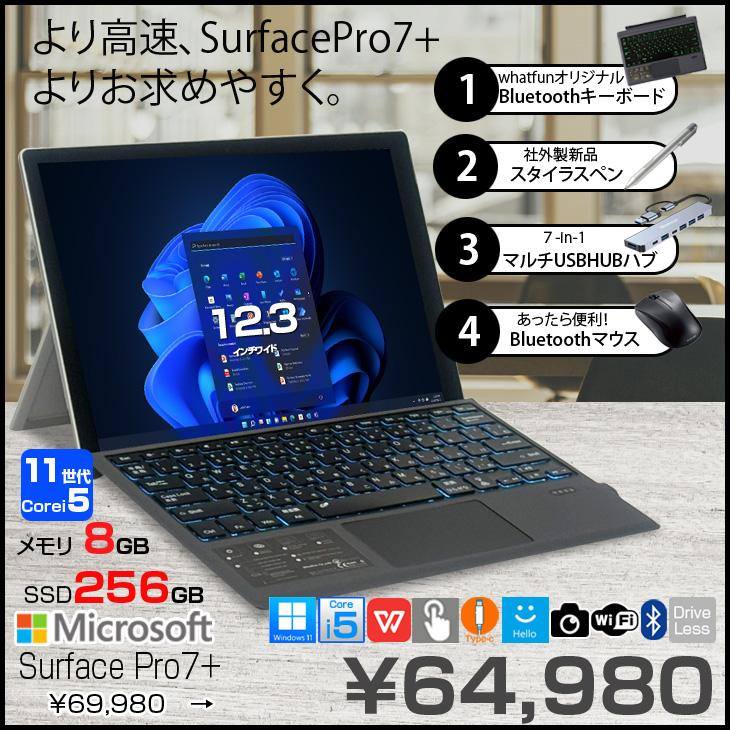
そこで今回ご紹介したいのが、当店の中古Surface Pro 7+セットです。
第11世代Core i5・SSD256GB・メモリ8GBを搭載。
12.3インチのタッチ対応画面で、キーボードを使ってレポートを書いたり、タブレットとして資料を読んだりと、場面に合わせて使えます。
本体は約770g。付属キーボードと合わせても約1.1kgなので、大学へ持ち運ぶ一台としても検討しやすい構成です。
キーボード・ペン・ハブ・マウス付き
このセットには、電源アダプターに加えて、次の4点が付属します。
- 日本語Bluetoothキーボード
- デジタイザーペン
- 7-in-1マルチUSBハブ
- 無線マウス
文字入力、手書きメモ、周辺機器の接続などに使う道具がそろうので、「本体以外に何を買えばよいかわからない」という方にもおすすめです。
USB Type-C充電に対応。バッテリー交換も当店へ
今回ご紹介するSurface Pro 7+は、専用のSurface Connect端子に加え、USB Type-Cからの充電にも対応しています。
適合するUSB PD充電器やモバイルバッテリー、対応ケーブルを用意すれば、外出先での電源確保にも役立ちます。
また、当店ではSurfaceのバッテリー交換も承っています。
使い続ける中でバッテリーの持ちが気になったら、交換についてもご相談いただけます。
Microsoft Officeを付けても、約10万5千円
本体と付属品のセット価格は64,980円(税込)。(2026年10月現在)
Microsoft Office Home & Business 2024を追加料金39,900円で選んだ場合、合計104,880円です。
今回のお客様が入学時に案内された「20万円以上」という予算と比べると、およそ半分の金額で準備できる計算になります。
大学の斡旋モデルには保証やサポートなどが含まれる場合もあるため、内容も合わせて比較してみてください。
また、大学がMicrosoft Officeを提供している場合は、追加購入が必要か確認すると予算を抑えられます。
大学の推奨条件に合い、レポート作成や調べものを中心に使う方へ。予算と持ち運びやすさを考えたいなら、このSurface Pro 7+も候補に入れてみませんか?
詳しい仕様や商品の状態、購入時のオプションは、商品ページでご確認いただけます。
※紹介モデルはメモリ8GBで、増設には対応していません。大学・学部の推奨条件をご確認ください。価格・付属品・在庫状況は掲載時点の内容です。Microsoft Officeは別料金の選択オプションです。
入学前のPCの準備についてぜひご相談ください!
✉store@whatfun.jp