

Google Chromeが突然落ちる!! 😱
昨日まで普通に使えていたのに、今朝、PC立ち上げてGoogleCrome立ち上げて・・・・。
この画面。
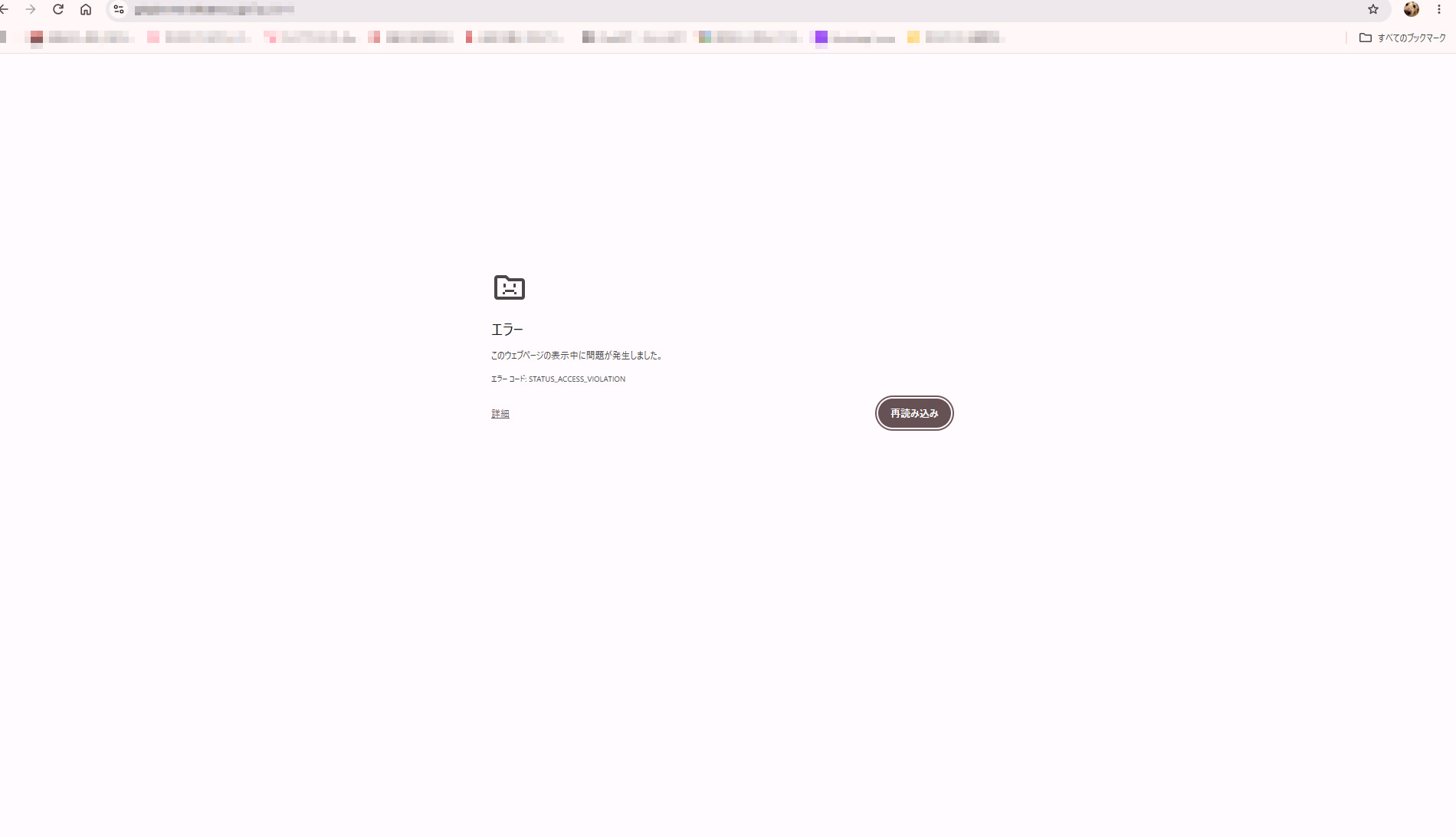
何が起きた!?
しかも、受注に必要な楽〇RMSを開いても、ク〇スモールを開いても、Googleのページを開いても、次々とエラー。
画面に表示されたのは、
エラーコード:STATUS_ACCESS_VIOLATION
なにこれ?
さらに困ったことに、ChatGPTまで落ちる始末。
「ちょっと待って!仕事にならへんやん!」
そんな朝から始まったChromeとの格闘ですが、最終的にはChromeをアンインストールせず、ブックマークも復元して無事に解決!
今回は実際に試した方法と、私のチャッピーに相談しての解決までの手順をご紹介します。
「STATUS_ACCESS_VIOLATION」って何?
このエラーは、Chromeがメモリにアクセスする処理で問題を起こした際などに表示されるものです。
原因はいくつか考えられます。
- Chromeのユーザープロファイルの破損
- 拡張機能の不具合
- Chromeのアップデートに伴う問題
- グラフィック処理との相性
- セキュリティソフトなどの干渉
今回の特徴は、特定のサイトだけではなく、Chromeで開くさまざまなページが落ちること。
一方、ほかのブラウザでは問題なく閲覧できました。
つまり、インターネット回線やサイトそのものではなく、Chrome側に問題がある可能性が高いんちゃう?
ってこと。
まず試したこと。でも直らない!
① シークレットモードで起動
Chromeで「Ctrl + Shift + N」を押して、シークレットモードを起動。
通常の拡張機能の多くが無効になるため、不具合の切り分けに役立ちます。
ところが……
シークレットモードでも落ちる!
② Chromeのグラフィック設定を変更
次に試そうとしたのが、グラフィックアクセラレーションの無効化。
Chromeのアドレスバーに次の文字を入力します。
chrome://settings/system
ところが、設定画面を開こうとしただけでChromeが落ちました。
設定すら変更させてくれません。
③ GPUを無効化してChromeを起動
Chromeのショートカットのリンク先に、半角スペースを空けて次のオプションを追加。
--disable-gpu
これでグラフィック処理の影響を切り分けようとしましたが、結果は変わらず。
楽〇RMSもク〇スモールも、相変わらず落ちます。
ここまで来ると、Chromeそのものを疑いたくなります。
でも、まだ再インストールはしません!
原因を切り分けるため、新しいChrome環境を作ってみる
ここで試したのが、Chromeの「ユーザープロファイル」を新しく作成して起動する方法です。
ユーザープロファイルとは、ブックマークやパスワード、拡張機能、各種設定などを保存しているデータのこと。
このデータに不具合があると、Chromeの動作に影響する場合があります。
新しいプロファイルで起動する方法
手順1:Chromeをすべて閉じる
手順2:Windowsキー + Rを押す
「ファイル名を指定して実行」が開きます。
手順3:次のコマンドを入力
chrome.exe --user-data-dir="%TEMP%\ChromeTestProfile"
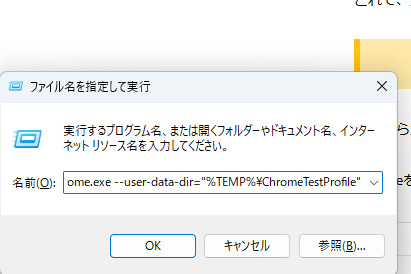
Enterキーを押すと、一時的な新しいプロファイルを使ってChromeが起動します。
このときは、まだGoogleアカウントにログインせずに動作を確認します。
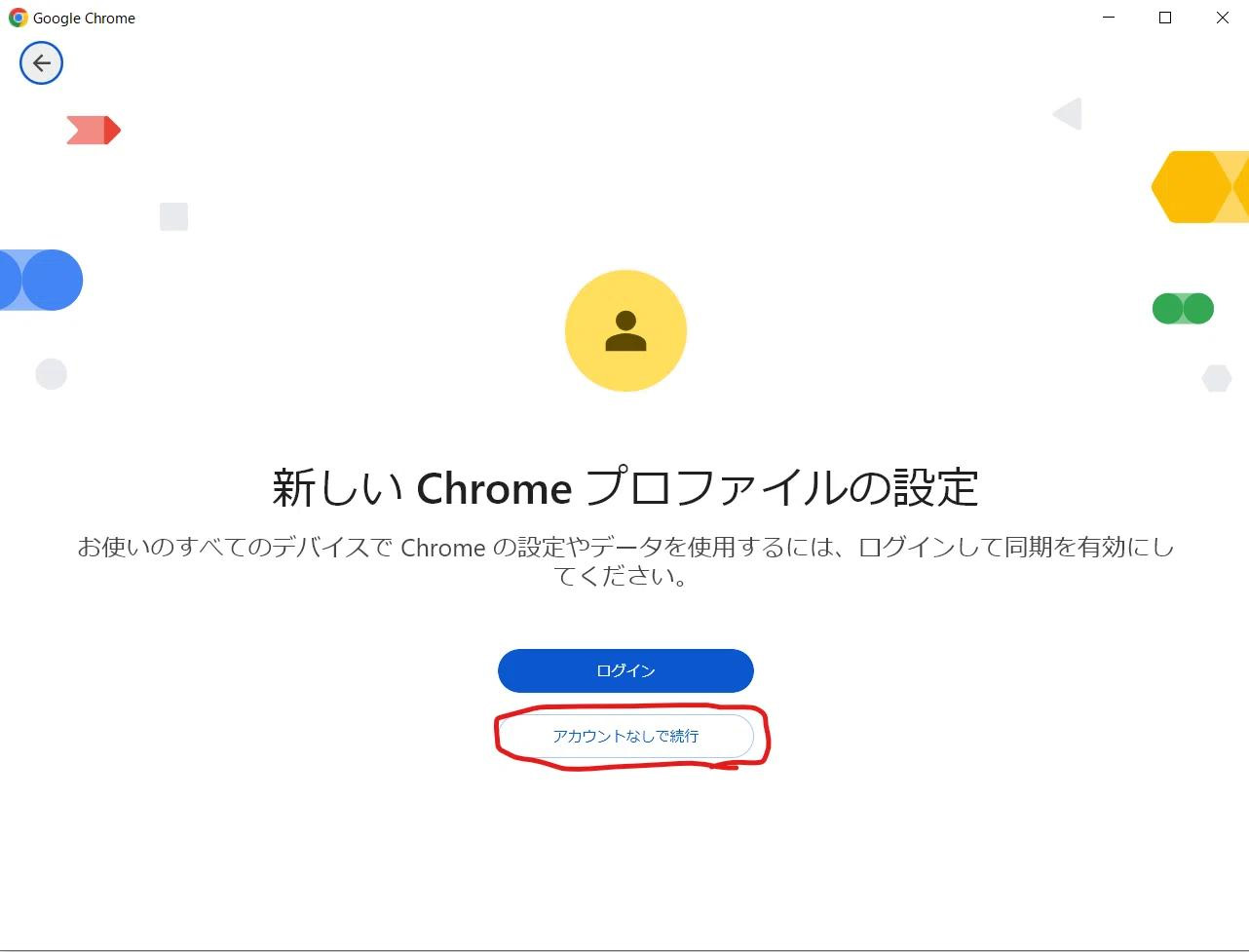
すると……
あれ?普通に動くやん!!
画像のアカウントなしで実行のところのクリック。
(赤で囲んだのチャッピー。チャッピ~雑ぅ!)
Googleのページも正常に表示され、エラーが出ません。
これで、元のChromeのユーザープロファイルに問題がある可能性が高いことがわかりました。
元のデータをバックアップしてChromeを復旧!
ここからが本番です。
Chromeを初期状態に戻すため、元のプロファイルを退避させます。
ただし、保存パスワードやブックマークなど、大切なデータが含まれているため、必ずバックアップを取ってから作業してください。
手順1:Chromeを完全に終了する
Chromeのウィンドウを閉じても、バックグラウンドで動いている場合があります。
「Ctrl + Shift + Esc」でタスクマネージャーを開き、Google Chromeのプロセスが残っていれば終了します。
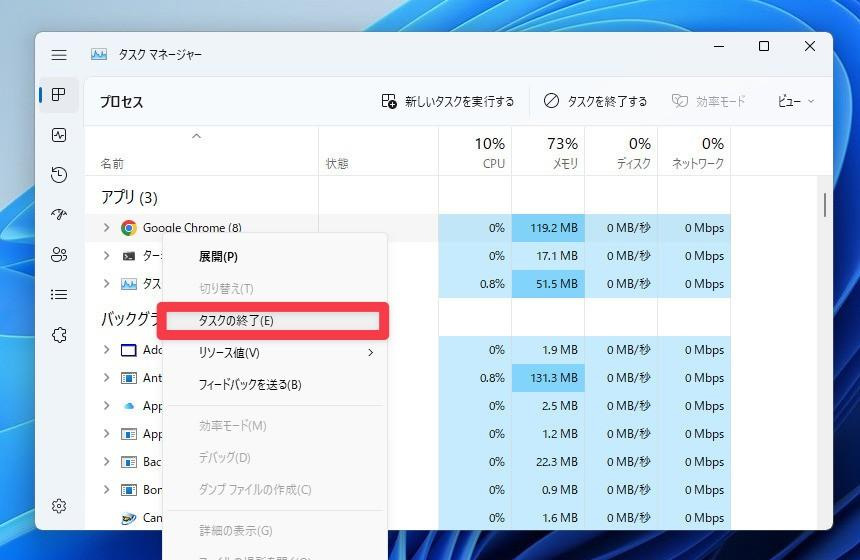
※ 作業中のページや入力内容が失われる可能性があるため、必要なものは事前に保存してください。
手順2:Chromeのデータ保存場所を開く
Windowsキー + Rを押して、次の文字を入力します。
%LOCALAPPDATA%\Google\Chrome\
Enterキーを押すと、Chromeのデータが保存されているフォルダーが開きます。
その中にあるのが、
User Data
というフォルダーです。
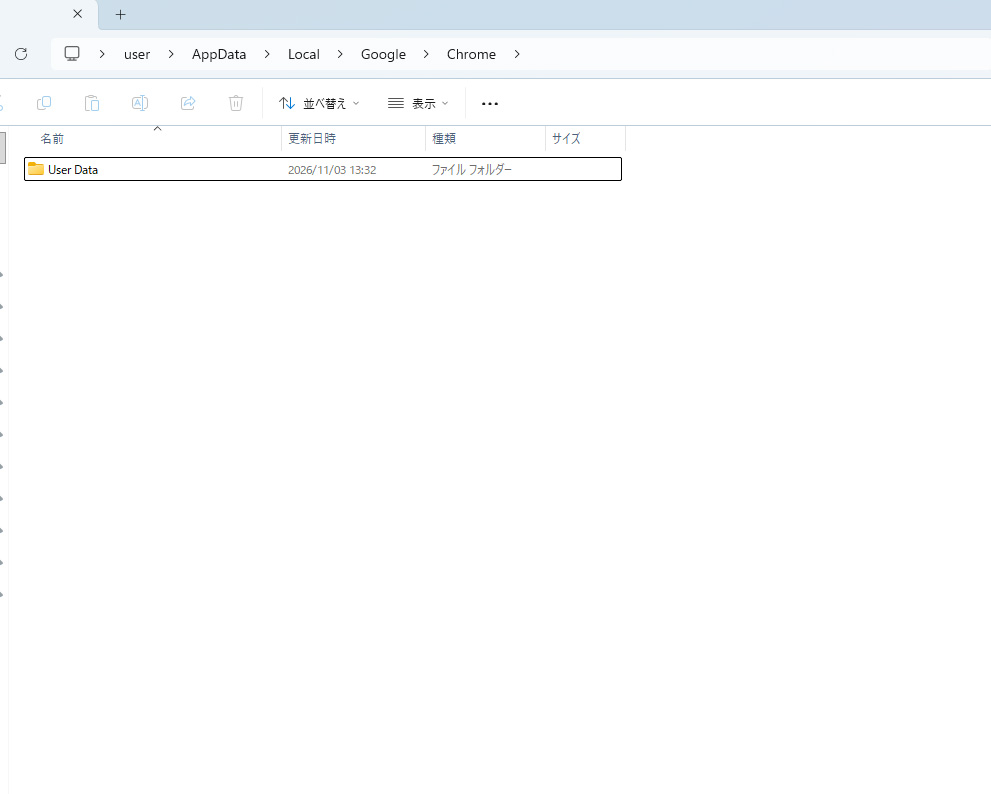
手順3:必ずバックアップする
User Data フォルダーを丸ごとコピーし、別の安全な場所に保存します。
この中には保存パスワードなどの重要な情報も含まれるため、バックアップは他人がアクセスできない場所に保管してください。
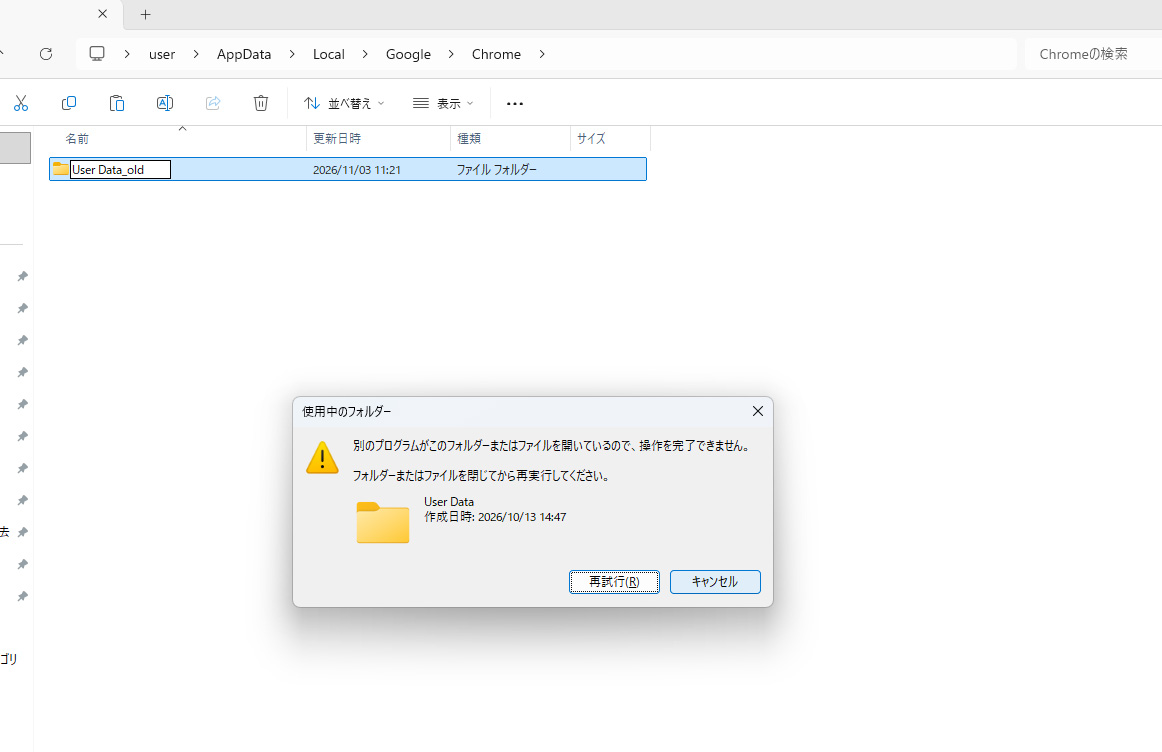
手順4:フォルダー名を変更する
元のフォルダー名を、
User Data
から
User Data_old
に変更します。
もし「使用中のフォルダー」と表示されたら、Chromeがバックグラウンドで動いている可能性があります。
タスクマネージャーでChromeが終了しているか確認しましょう。
手順5:いつものChromeを起動する
通常のChromeを起動すると、新しい User Data フォルダーが自動的に作成されます。
つまり、Chrome本体はそのままで、設定環境だけを新しくするわけです。
ここでGoogleのページを開いてみると……
落ちない!正常に表示される!!
ようやく復活の兆しが見えてきました。
Googleアカウントで同期してブックマークも復活!
今回、普段からChromeをGoogleアカウントで同期していたことが幸いしました。
新しいChrome環境で以前のGoogleアカウントにログインし、同期を有効にすると……
ブックマークが戻ってきた!!
楽〇RMS、ク〇スモール、Google、そしてChatGPTも正常に表示できています。
朝から何度も落ちていたChromeが、ようやくいつもの状態に戻りました。
ただし、同期していなかったデータや一部の設定、拡張機能、サイトのログイン状態などは復元されない場合があります。
そのため、古い User Data_old フォルダーとバックアップは、しばらく削除せずに保管しておくことをおすすめします。
今回のトラブルでわかったこと
今回の症状では、Chrome本体を再インストールすることなく、ユーザープロファイルを新しくすることで改善しました。
もちろん、すべての STATUS_ACCESS_VIOLATION エラーが同じ方法で直るわけではありません。
ただ、今回のように、
- 複数のサイトでChromeが落ちる
- シークレットモードでも落ちる
- Firefoxなど別のブラウザでは正常に動く
- 新しいChromeプロファイルでは正常に動く
という場合は、ユーザープロファイルの不具合を疑ってみる価値があります。
また、Chromeの再インストールだけでは既存のプロファイルが残り、問題が解消しないケースもあります。
大切なのは、原因を切り分けてから対処すること。
そして、普段からブラウザのデータをバックアップし、必要に応じて同期設定を確認しておくことも重要です。
最後に
今回、復旧作業を一緒に進めてくれたのは、ChatGPTの「チャッピー」。
ChromeでChatGPTまで落ちてしまったため、途中からFirefoxに避難して相談を続けました。
ひとつ試しては確認、また次を試しては確認。
おかげで、Chromeをアンインストールすることなく復旧できました。
まさか、Chromeを直すためにChatGPTもブラウザを引っ越すことになるとは(笑)
パソコンのトラブルは突然やってきます。
でも、焦って初期化する前に、まずは原因をひとつずつ切り分けてみてください。
同じエラーで困っている方の参考になれば幸いです。
※ 本記事は2026年11月に実際に発生したトラブルの解決事例です。操作環境やChromeのバージョンによって手順・表示が異なる場合があります。プロファイルの変更は自己責任で行い、必ず事前にバックアップを取ってください。
チャッピーもサクサク動くWindowsPCをたくさん販売しています。
ぜひ!チェック!