
はい!こんにちわ!株式会社ワットファン PC事業部 トモです!!
最近は牧場経営しながらバザールをひらいたりしてました(^^♪
今回のお話は、タイトルの通りサーフェスが50%や80%で充電がとまるのはなぜなのかという話です。
まず結論から言います。
この現象はサーフェスの本体の設定の問題です。
別に故障とかじゃなくて、Microsoft様のご親切設計でバッテリーの寿命を延ばす計画の一部なのです!
まぁ、といっても充電Max!にして持ち歩きたい時ってありますよね? な の で
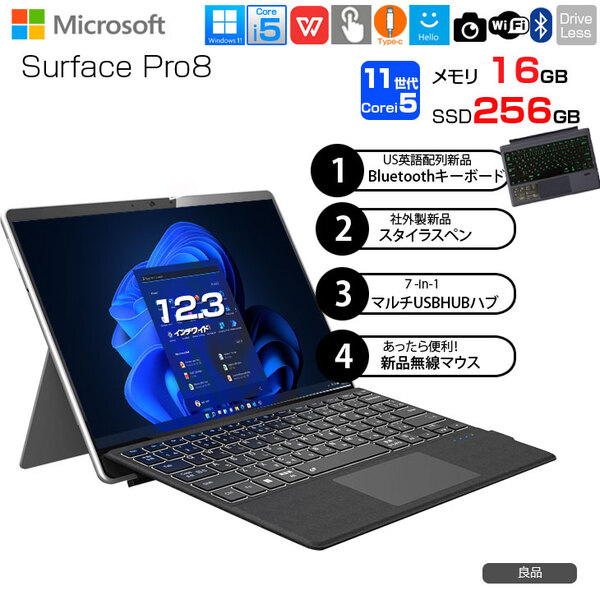
一個ずつ解除方法を説明していきます。今回はこの商品を使って設定の仕方を見ていきます
1,50%でとまる場合
手順としてはBIOS画面(SurfaceではSurface UEFI画面)に入ってもらって左側のメニューのBoot configurationを選び、Enable Battery Limit をオフにするだけです。
↓こんな感じ
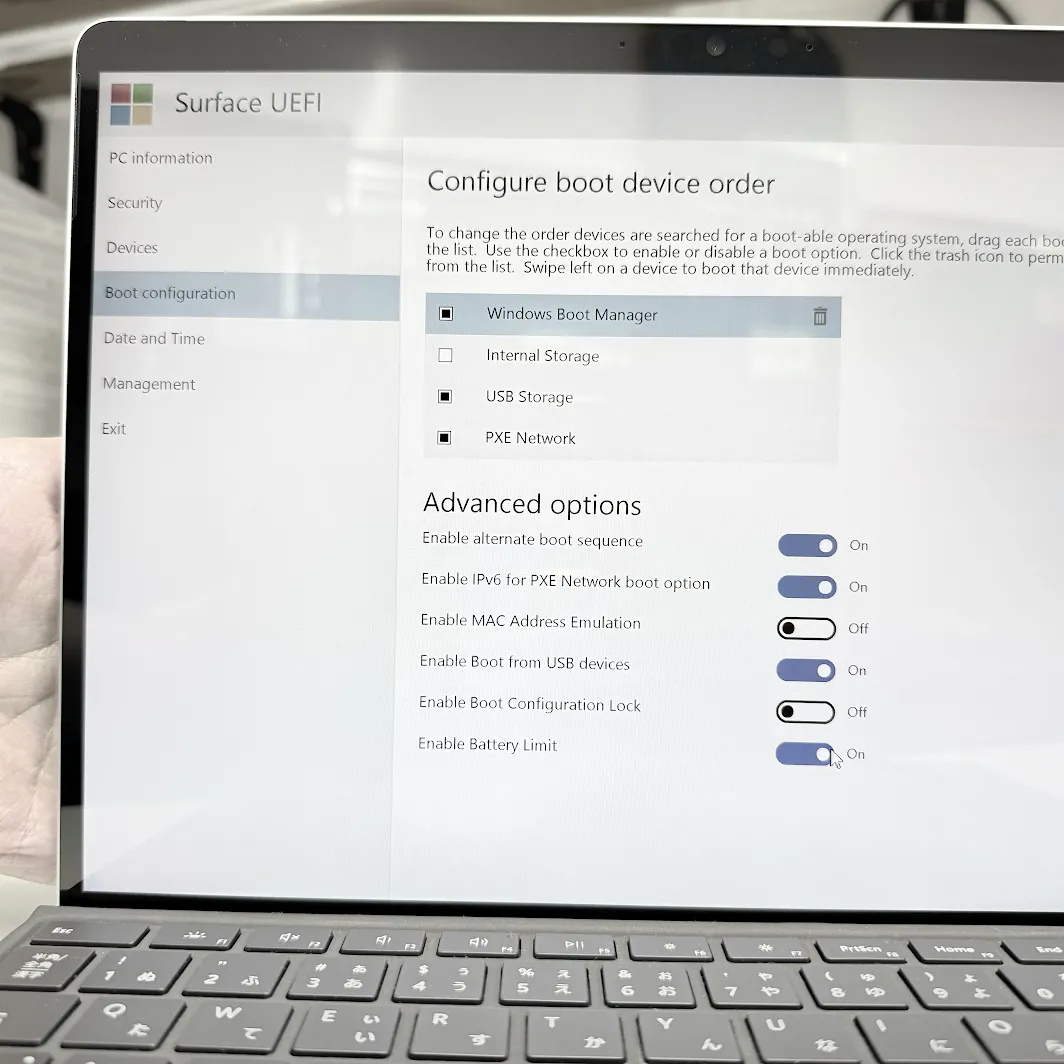
これがいま50%で充電がとまってしまう設定になっている画面です。
一番下の Enable Battery Limit がオンになってますね。
ここから解除していきたいと思います。
まずはサーフェスの電源をオフにして、
音量を上げるボタンを押し続けながら電源ボタンを押します。
BIOS画面になったら、左側のメニューのBoot configurationを選び、ここの一番下にある Enable Battery Limit を Off にします。
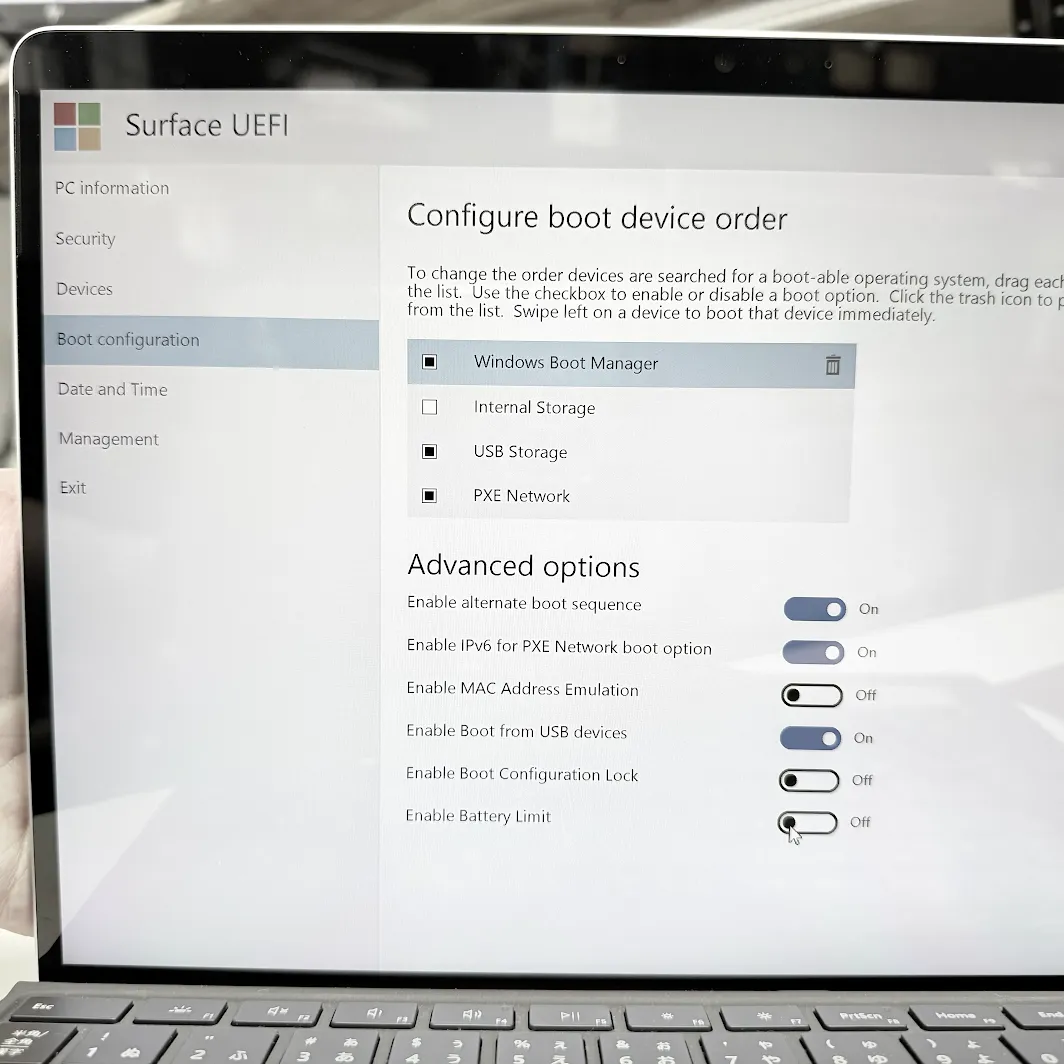
一番下がOffになりましたね。これでオッケーです。
ここがOffになれば50%以降も充電できるようになります。
2,80%で止まる場合
こちらはOSをインストールした後のサーフェスの設定です。
手順としてはSurfaceアプリを起動し、そこのバッテリーの設定から100%まで充電するを選ぶだけです。
↓こんな感じ
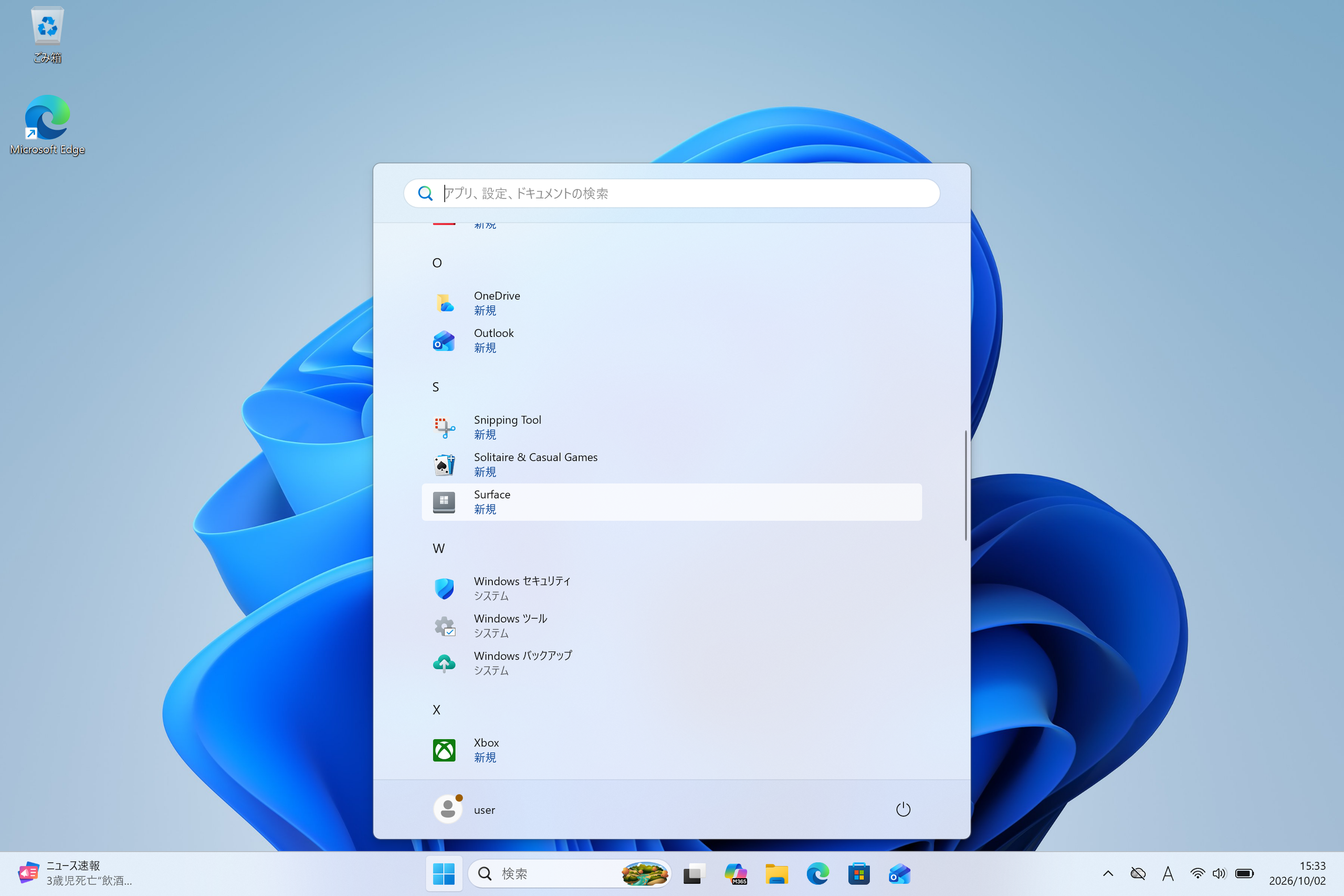
まずはWindowsマークを押して、スタートメニュー開いて、Surfaceというアプリを開く
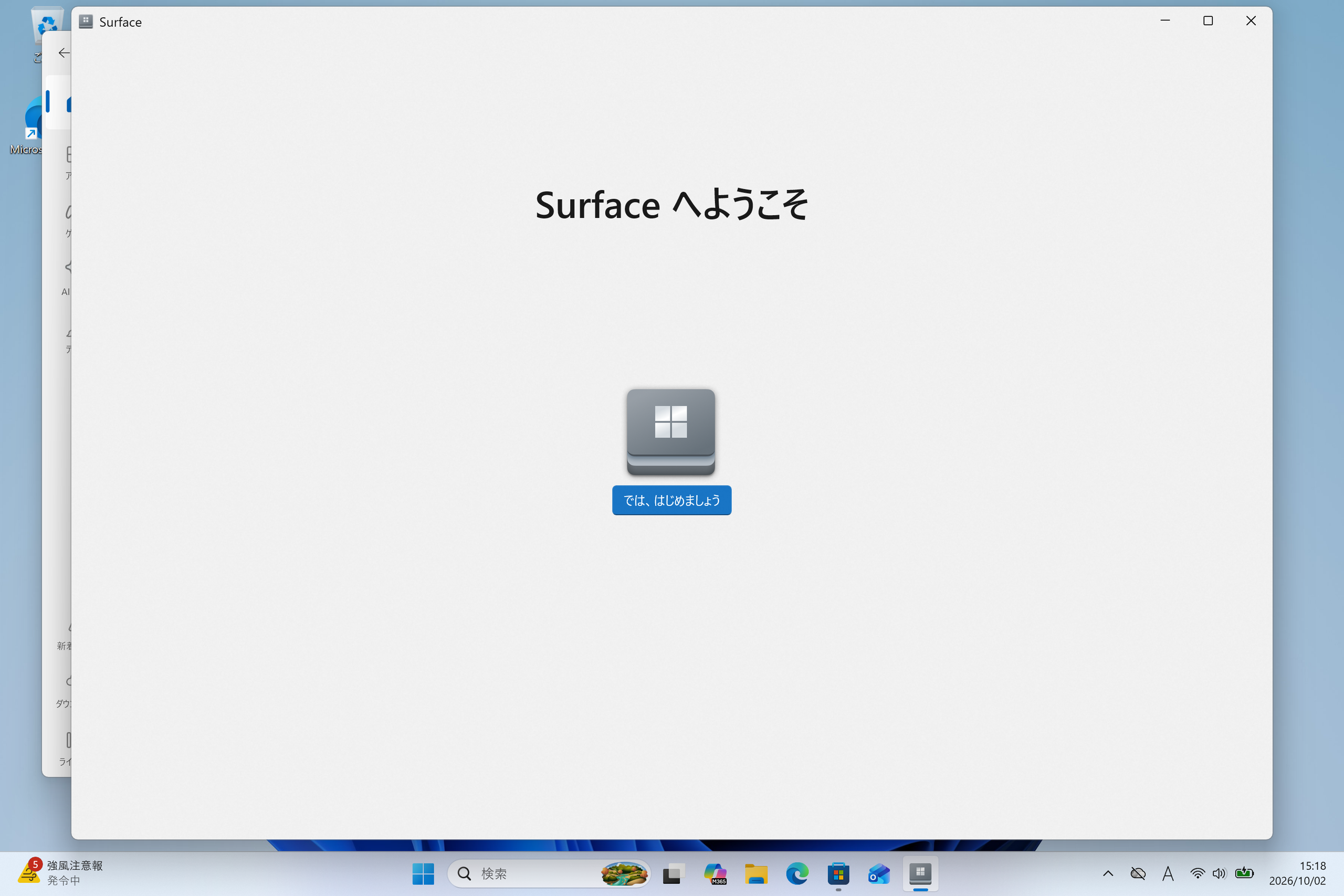
コチコチ押して進めていく
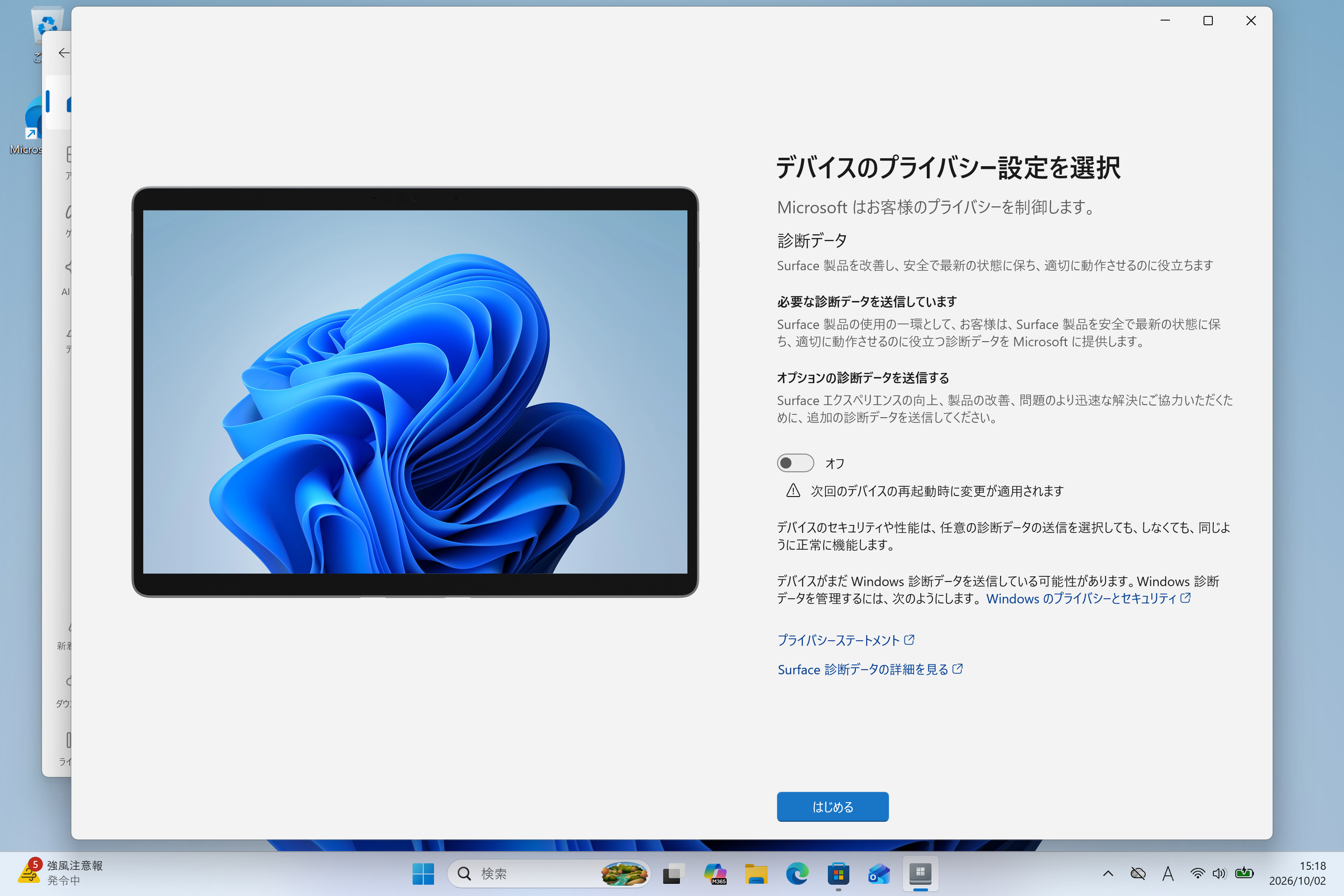
ここまで初期設定画面
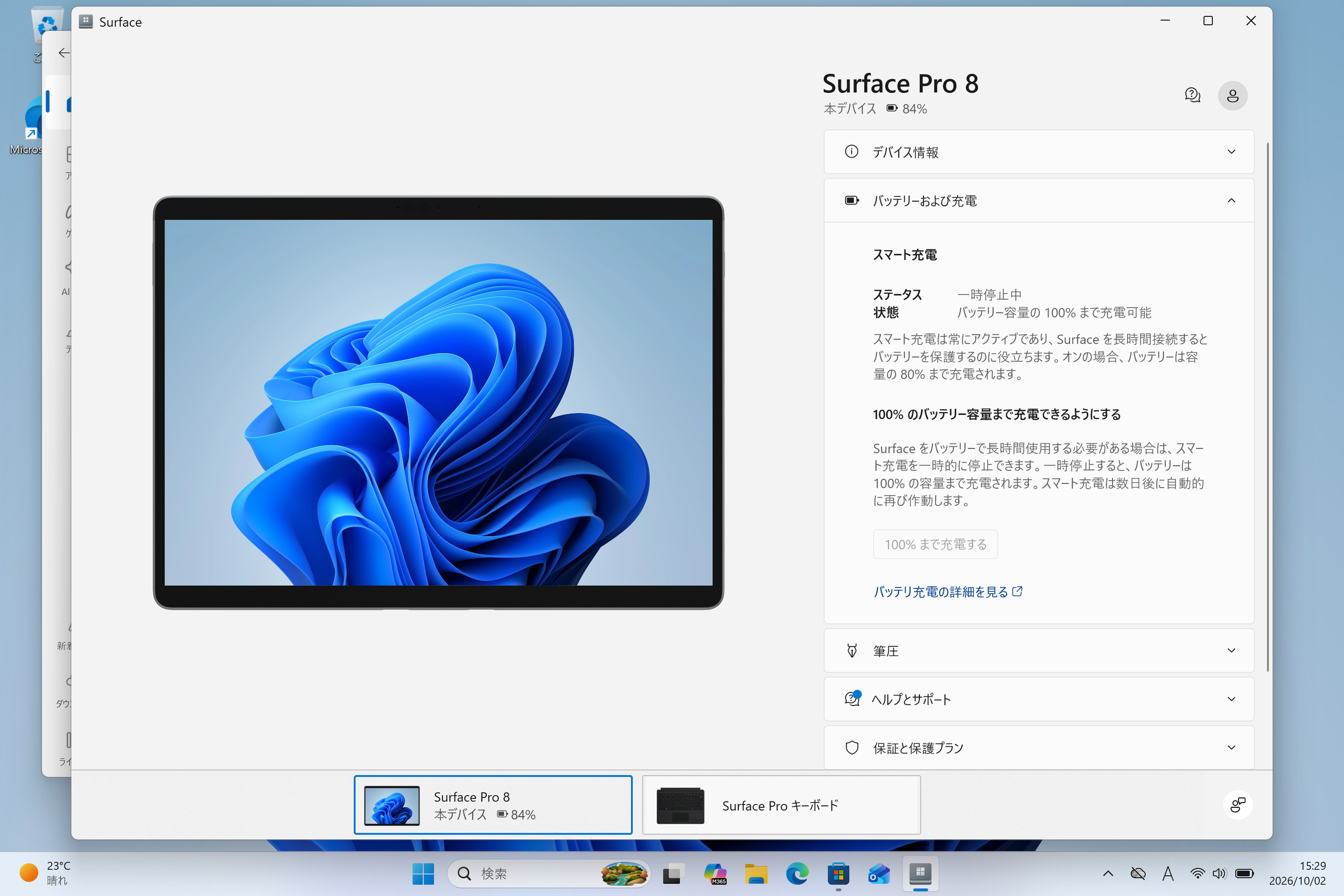
この画面まで来たら、バッテリーおよび充電を選び、
100%のバッテリー容量まで充電できるようにする の下にある
(今は暗転してる) 100%まで充電する
を選びます。これで100%まで充電するようになります
3,番外編 Surfaceアプリが入っていない場合
はい、ということで番外編です。Surfaceアプリが入ってないときはどう入れたらいいの?ですね
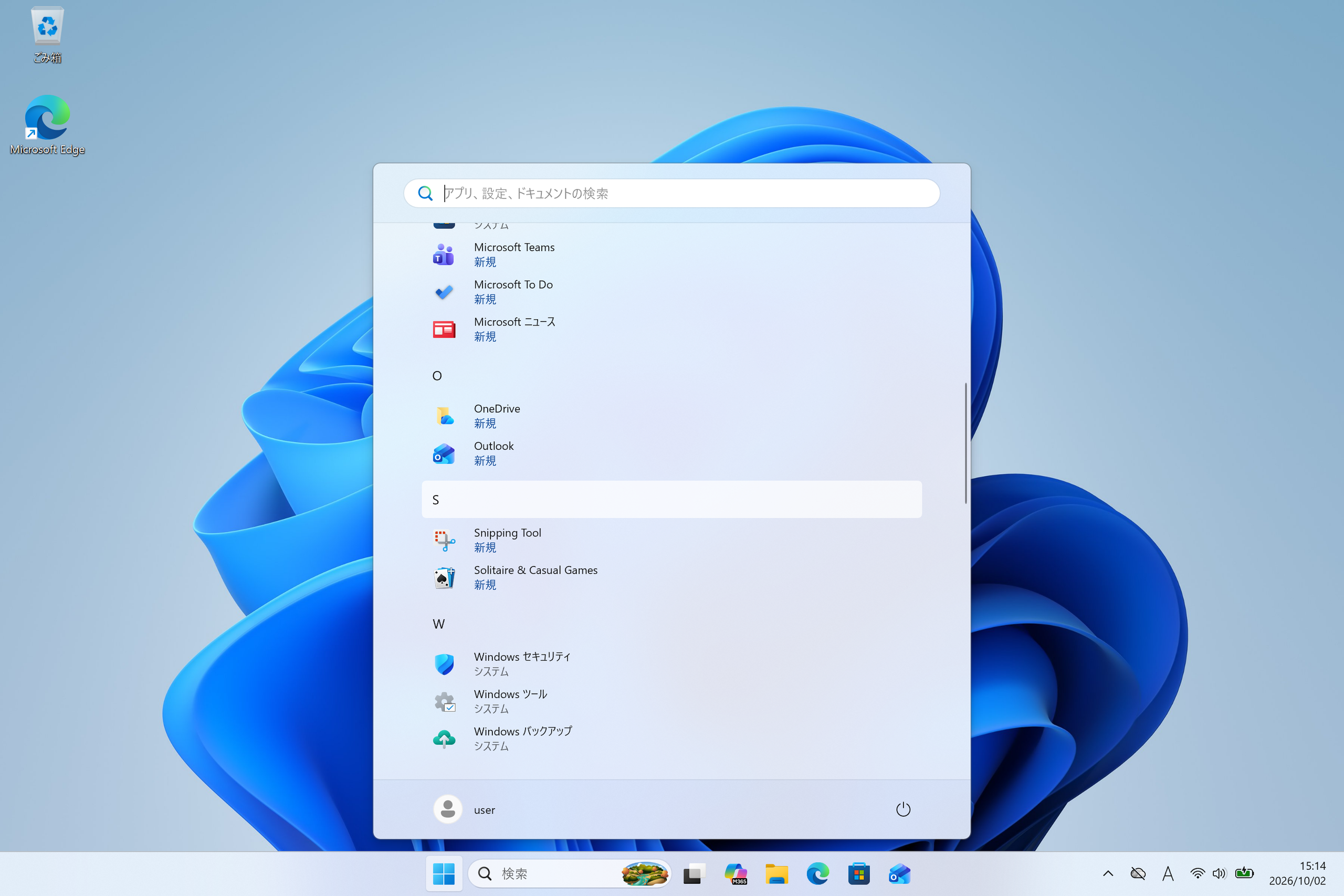
まずはスタートメニューを開いてこのようにSurfaceアプリが入ってないのを確認します
画面下部にある↑のマークの Microsoft Store をおして開きます
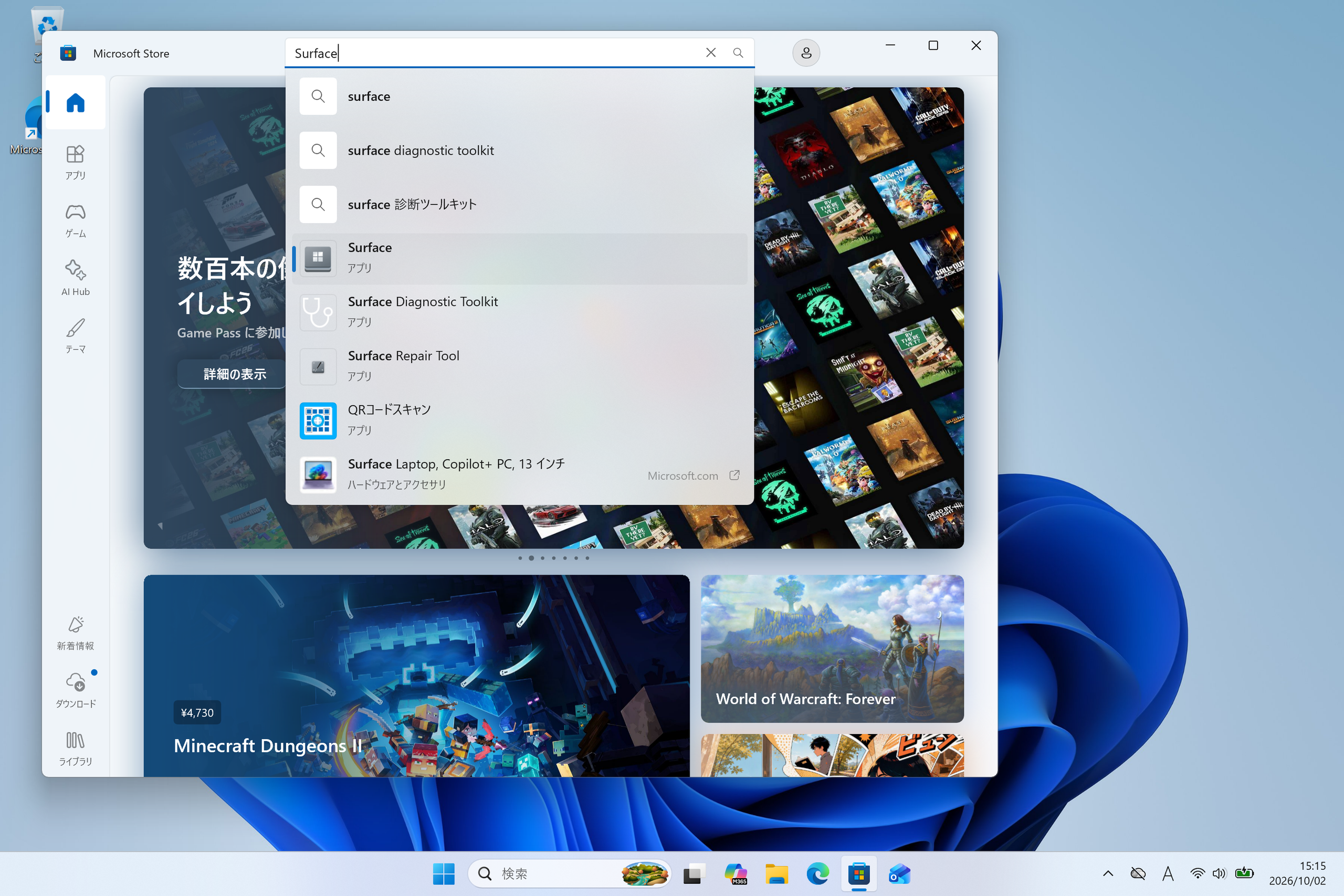
Microsoft Storeの検索バーに「Surface」といれて、検索します。
この時点でSurfaceアプリが出てきてたらそれ選択してもオッケーです。
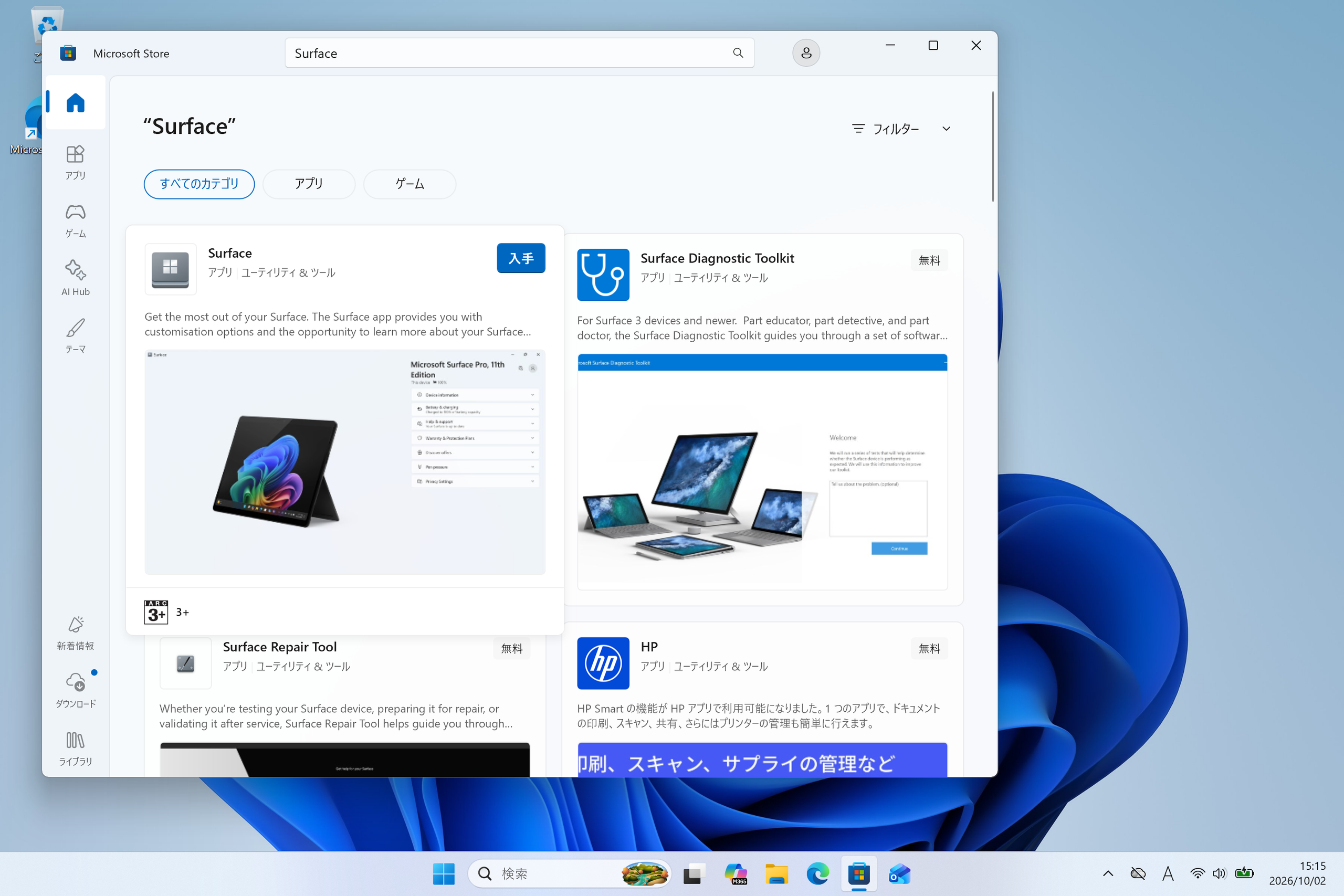
で、今回は左上に出てきたこの Surface を選びます。
この画面で入手を選んでもオッケーです
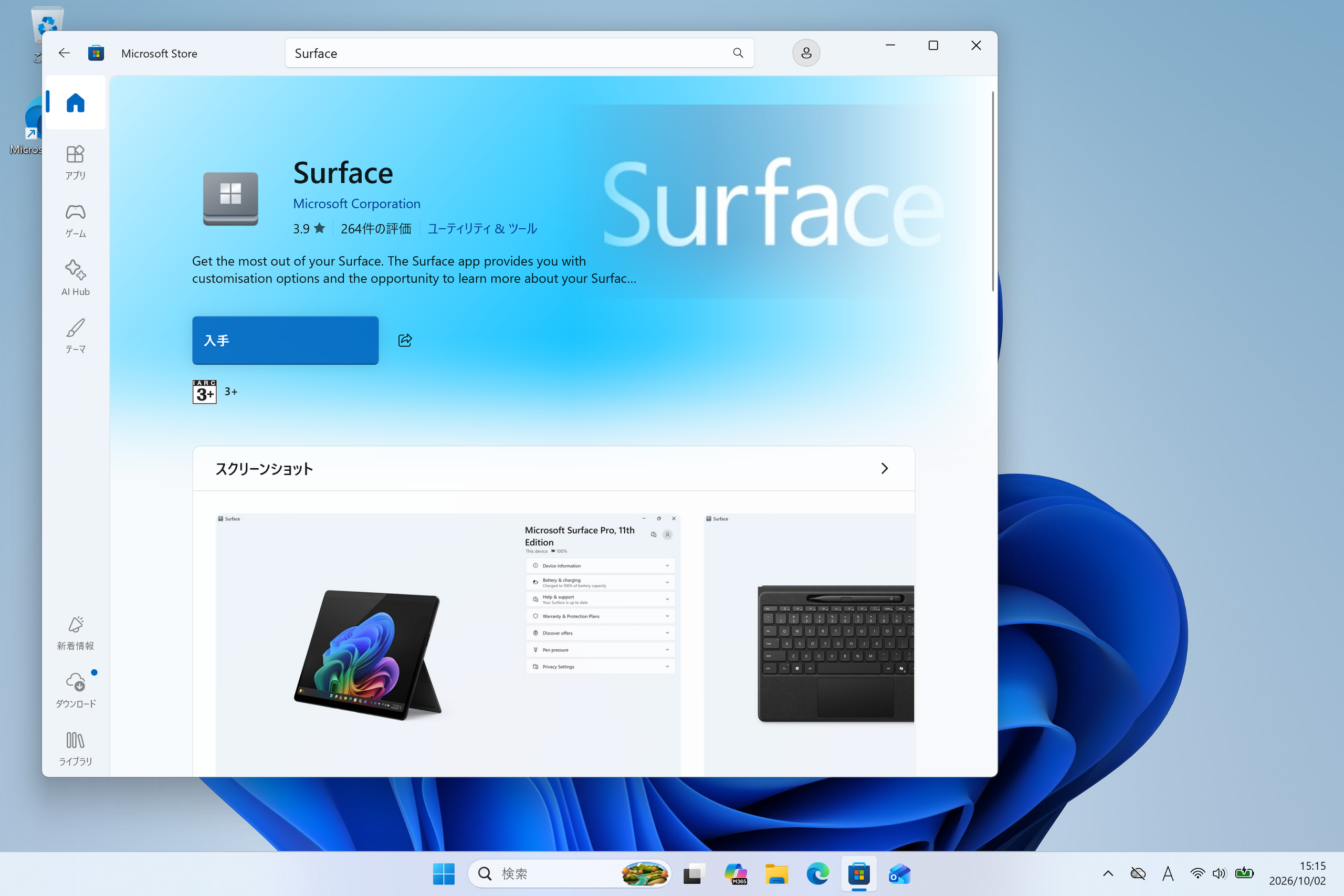
中に入ったら入手を押してインストールします。
これでSurfaceアプリがインストール出来ました
なぜ、こういう機能がついているのかというと、Microsoft曰く充電を制御することによってバッテリーの寿命伸ばせるかも??みたいな感じらしいです。
うーんなるほどなるほどなーるほど
うんうんうん
今回検証に使った本体はこちら
では!今回は以上です!ここまで読んでくださってありがとうございました!!次回もぜひ読んでいってください!!