『中古って、どうせ壊れるんじゃないの?』とよく聞かれる。正直その不安、自分も最初はそうだった。
きちんと選べば中古パソコンはコスパが良い。それは断言できます。法人リース落ちの機種は企業向けに設計されているため耐久性が高く、同じ予算で新品より2〜3世代上のスペックが手に入ることも珍しくありません。
問題は「何を見て選べばいいかがわからない」という点です。この記事では、スペック表の読み方から用途別のおすすめラインまで、初めての方でも迷わないようにまとめました。
【注意】2025年10月、Windows 10のサポートが終了しました。現在の中古市場にはWindows 10のままの機種も一部あります。購入時は「Windows 11に対応しているか」を必ず確認してください。ワットファンではWindows 11セットアップ済みの状態でお渡ししています。
この記事でわかること
用途別おすすめスペックの早見表
CPU・メモリ・SSDの選び方(用途別の目安あり)
Windows 11対応に必要な条件
ノートPC・デスクトップどちらを選ぶべきか
中古PCを買う前に確認すべきポイント
まずスペックの読み方を覚えよう
スペック表に並ぶ数字や記号は、最初は暗号みたいに見えます。でも実際に知っておくべき項目は3つだけです。CPU・メモリ・ストレージ(SSD)——この3つが「パソコンの速さと快適さ」のほぼすべてを決めます。
CPU
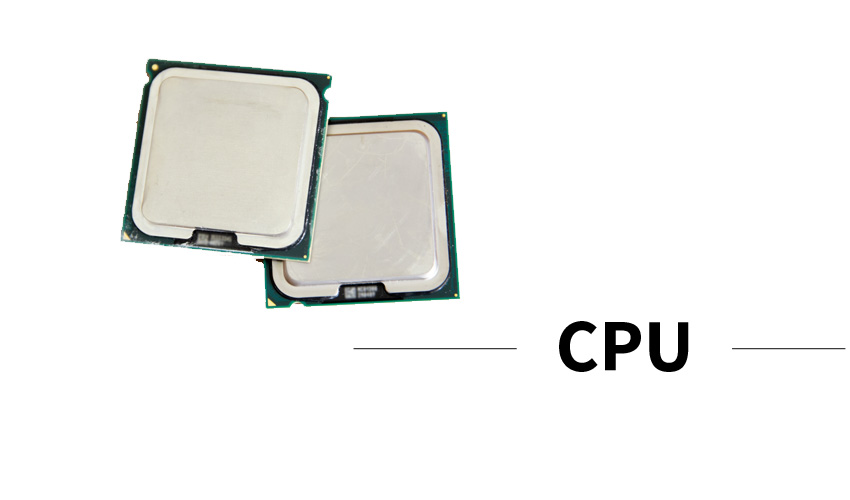
CPU|パソコンの頭脳。ここで動作の軽さが決まる
CPUはパソコンが計算・処理を行う中心的な部品です。人間でいうと脳にあたります。CPUの性能が高いほど、複数の作業を同時にこなしたり、重いソフトを快適に動かしたりできます。
CPUとは、「Central Processing Unit(セントラル・プロセッシング・ユニット)」の略で、日本語では「中央演算処理装置」と呼ばれています。コンピューターのあらゆる動作を制御する、いわば頭脳にあたる重要な部品です。人間で例えるなら、思考や判断を行う脳のような役割を果たします。
CPU性能が高いパソコンといわれても、実際何を基準に性能が高いのか判断するのは難しい。たとえば、CPUは4コア8スレッドのような表現をされることもありますが、意味が分からないと良い事かもわかりません。コア数とスレッド、まずここから解説します。
「コア数」と「スレッド数」って何?
CPUのスペックを見ると「4コア8スレッド」のような表記があります。
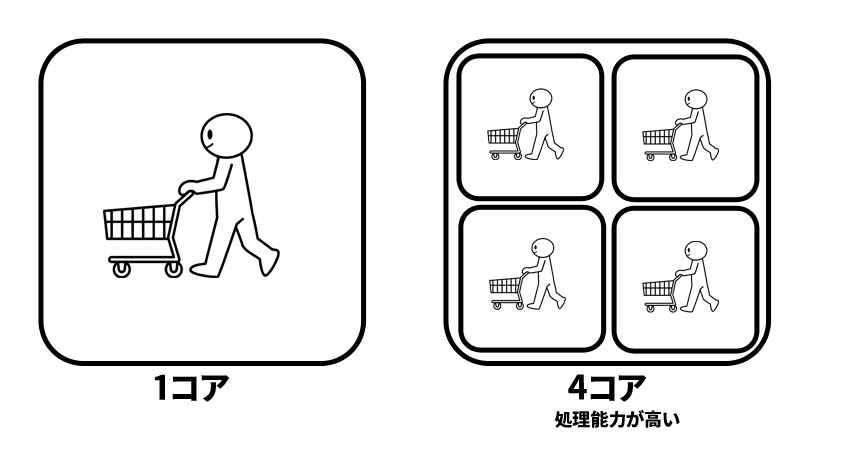
コア数は同時にこなせる作業の数です。4コアなら4つの仕事を並行して処理できます。
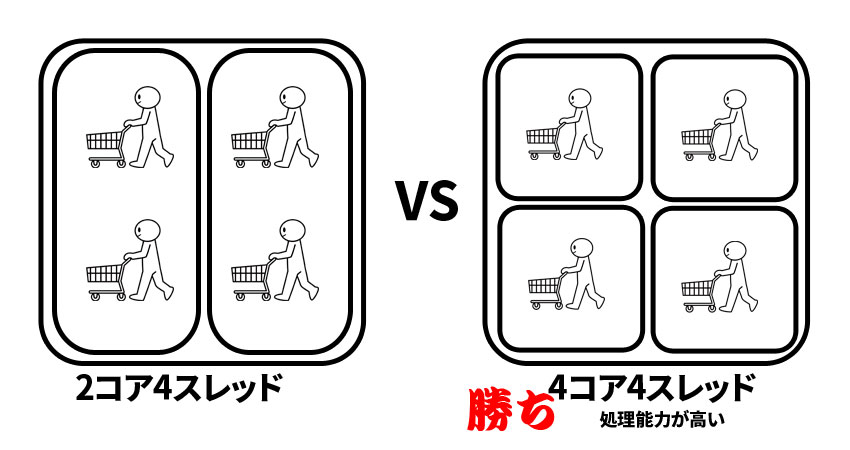
カゴ車を押す人で例えると1コアで1つの作業ができ、4コアであれば、4つの作業が同時にできます。
コアが多いほどマルチタスク(同時処理)の性能が高いことがわかります。
CPUのスレッドとは
スレッドとは、CPUが実行する処理の単位を指す名称のことです。
1つのコアが処理できる仕事の数です。1コアに2スレッド対応していると、あたかもコアが倍になったような処理ができます。
スレッド数が同じCPUの場合——たとえば「2コア4スレッド」と「4コア4スレッド」を比べると、コア数が多い方が実際の処理は速くなります
基本的には1コアに1スレッドですが、1つのコアに2つのスレッドを実行できる「マルチスレッディング」という機能が備わったCPUがあります。あたかもコアが増えたような感じになります。
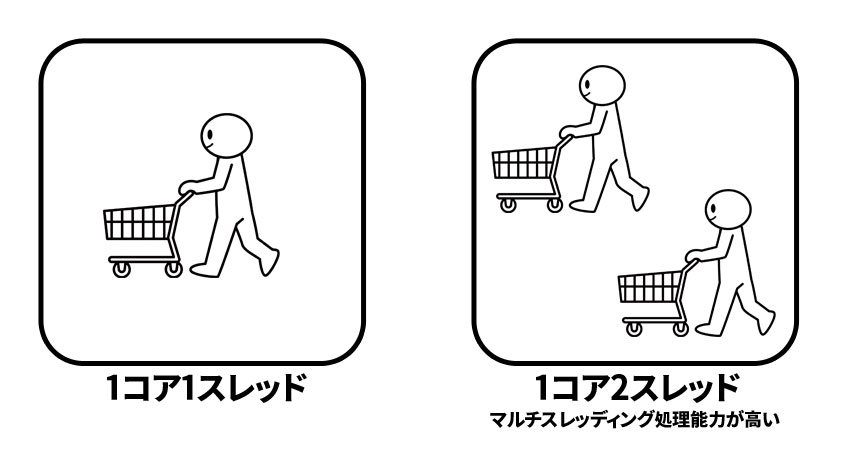
次のような場合はどうでしょう、スレッド数が同じCPU2コア4スレッドと4コア4スレッドと対決した場合、
4コア4スレッドの方がCPU処理は高速となります。
スレッドが同じ場合、コア数が多い方が実際の処理性能は高くなります。
クロック周波数
クロック周波数(動作周波数)とは、CPUの処理速度を示す数値です。単位はHz(ヘルツ)で表され、コア数やスレッド数が同じCPUであれば、
この数値が大きくなるほど処理速度が速くなります。例えば1.7GHzなら、1秒間に17億回処理が出来るという意味になります。
ただし、処理速度に比例して消費電力や発熱量の目安となるTDP(熱設計電力)も大きくなるため、クロック周波数の数値が大きい機器には大型の電源とCPUクーラーの用意が必要です。CPUが高温になりすぎると、処理速度が落ちたり故障したりする恐れがあります。
キャッシュメモリ
キャッシュメモリとは、CPUに内蔵されているメモリで、メインメモリなどから受け取ったデータを一時的に保存する場所をしめします。キャッシュメモリが大きいほど処理速度も速くなります。
型番から「世代」と「グレード」を読み取る
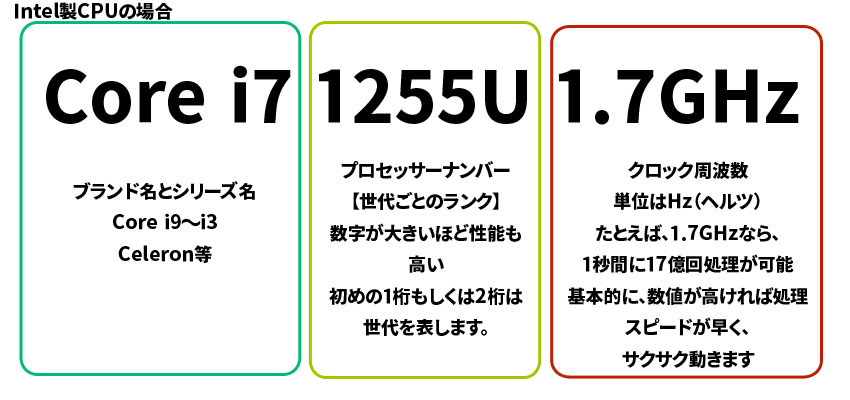
中古PCを選ぶときに一番大事なのがCPUの「世代」です。同じ「Core i5」でも第8世代と第12世代では性能が大きく違います。
型番の読み方はシンプルなものです。
シリーズ名のCoreシリーズはi3,i5,i7,i9とあります。一般的にi9,i7はハイエンドモデル、i5はミドルモデル、i3はエントリーモデルと呼ばれます。
プロセッサーナンバーは最初の1桁もしくは2桁は世代を表します。上図の例では1255初めの2桁が世代となるので、12世代になります。
GHz(ギガヘルツ)はクロック周波数と呼ばれ、CPUの処理速度を示す数値になります。この数値が大きいほど処理速度が速くなります。例の場合、1.7GHzなら、1秒間に17億回処理が可能となります。
| グレード | 向いている用途 | 中古市場での価格帯の目安 |
|---|---|---|
| Core i9 / i7 | 動画編集・ゲーム・3D設計・高負荷の処理 | 6万円〜 |
| Core i5(第10世代以上)★多くの方はここで十分 | テレワーク・マルチタスク・ビジネス全般 | 3〜6万円台 |
| Core i3 / Celeron | ネット・メール・動画視聴などライトな用途 | 〜3万円台 |
「i7だから速い」は少し注意が必要です。第8世代のCore i7と第12世代のCore i5を比べると、多くの場面で第12世代i5の方が速いです。グレード(i5・i7)と世代、両方で判断してください。世代の読み方はこちらの記事で詳しく解説しています。
ノートPC(Core i7)の在庫を見る → 一覧はこちら
ノートPC(Core i5)の在庫を見る → 一覧はこちら
メモリ
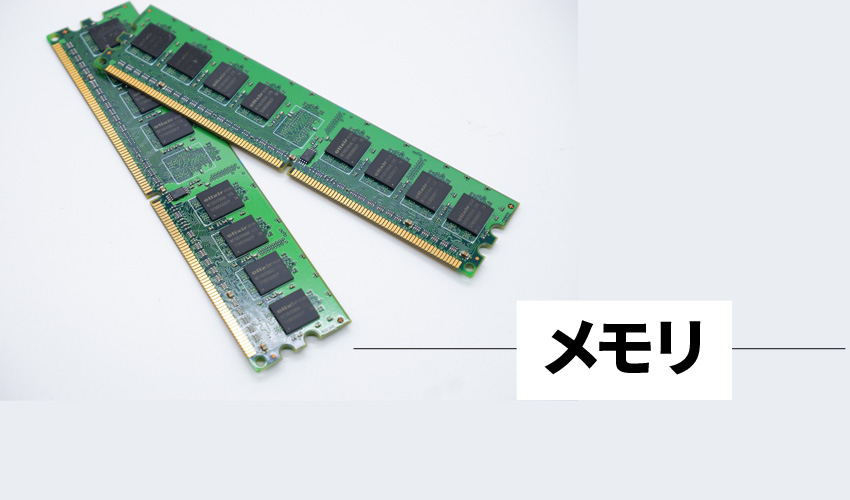
パソコンでメモリといった場合は基本的にRAM(Random Access Memory)のことを指します。
メモリとは作業中のデータを一時的に保存・処理するためのもので、CPUと連携してパソコンの動作を高速化する役割を持ちます。
メモリはパソコンが「今やっている作業」を一時的に置いておく場所です。机の広さに例えるとわかりやすく、机が広いほど同時にたくさんの資料を広げて作業できます。電源を切ると消えるので、データの保存場所(SSD)とは別物です。
迷ったら16GBを選んでおくのが正直なところです。8GBでも日常用途はこなせますが、ZoomをしながらExcelを開いたり、ブラウザのタブを10個以上開いたりすると、じわじわ重くなってきます。16GBあればそういった場面でもほぼストレスを感じません。
メモリの選び方(ポイント)
用途に合った容量を選ぶのが大切
日常的な利用には8GBあれば十分です。ブラウザのタブを5〜10個開きつつ、YouTubeなどで動画を再生したり、WordやExcelで簡単な文書作成を行ったりしても、快適に動作します。
ビジネス用途やデータ集計を多く行う場合は16GBが安心です。例えば、Excelでの大規模なデータ処理やPowerPointでのプレゼン資料作成を行いながら、ブラウザでリサーチ作業を行う場合、8GBでは少し処理が重く感じられることもあります。メモリ16GBがあれば、複数のアプリケーションを同時に開いても安定したパフォーマンスが得られ、効率よく業務を進められます。
PhotoshopやIllustratorでの高解像度画像編集や、Premiere Proを使った動画編集などの作業には16GBが最低でも必要です。また、3Dグラフィックスを使用するゲームやFPSゲームでは、ゲームの描画処理が複雑になるため、16GB以上のメモリがあるとフレームレートが安定し、快適な操作が可能です。8GBでは一部の重い作業やゲームでパフォーマンスが低下する可能性があるため、クリエイティブ用途やゲーミングには16GB以上を推奨します。
| 容量 | 向いている用途 | 体感の目安 |
|---|---|---|
| 4GB | ネット閲覧・メール・軽い文書作成 | 複数タブを開くと重くなりがち |
| 8GB | 日常利用・動画視聴・オフィス作業 | 標準的な使い方なら快適 |
| 16GB ★おすすめ | テレワーク・動画編集・ゲーム・複数ソフト同時起動 | 余裕があってサクサク動く |
| 32GB以上 | 3D制作・音楽制作・大規模データ分析 | プロ向け・高負荷作業専用 |
まとめると、「メモリは作業机。広いほど快適に作業が出来る。机が狭い(容量が足りない)と作業が遅くなります!」
というイメージで覚えると良いでしょう。
ストレージ
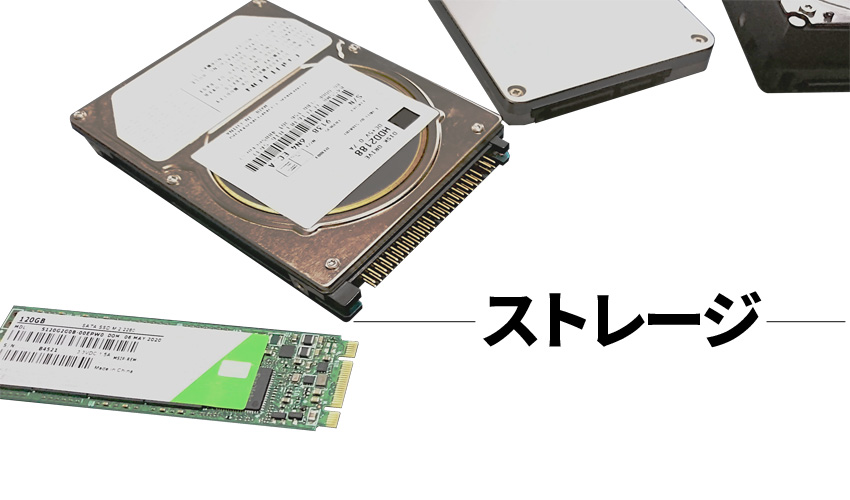
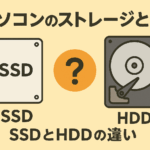
ストレージとは、写真や文書などのデータを長期的に保存する「記憶装置」のことです。HDDやSSDが代表的で、データ容量によって処理速度や価格が異なり、パソコンのシステムファイルやアプリケーションも保存される重要な役割を持っています。電源を切ってもデータが消えないのが特徴で、メモリとは異なり、長期保存に適しています。現在のパソコンは殆どがSSDが主流となっています。
| HDD | SSD | ||
|---|---|---|---|
| 2.5inch SSD | M.2 SSD | ||
SATA接続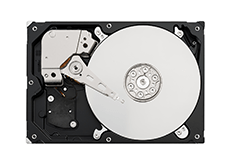 | SATA接続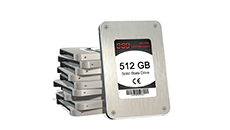 | SATA接続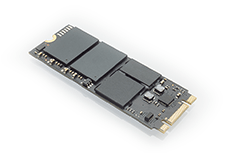 | NVMe接続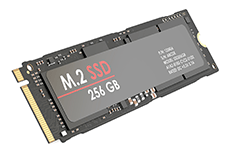 |

コスト:安い コスト:高い
SSD【Solid State Drive】
SSD(ソリッドステートドライブ)とは、電気的にデータを記録する仕組みで、HDDに比べて高速なデータの読み書きが可能です。
OSや使用頻度の高いアプリケーションをインストールするメインドライブにおすすめです。
HDD【Hard Disk Drives】
HDD(ハードディスクドライブ)とは、磁気ディスクにデータを記録する仕組みで、大容量を比較的低コストで搭載が可能です。
撮り溜めた写真や動画などのデータは大容量HDDに保存するといった利用がおすすめです。
ストレージ(容量)の選び方ポイント
パソコンのストレージの容量を選ぶには、利用目的に応じて選ぶのが最も良いです。
一時的なデータと長期保存するデータ、両方を考えて将来必要そうな容量を選びましょう。
| 容量 | 向いている用途 | 選び方のポイント |
|---|---|---|
| 128GB | OSと最低限のアプリのみ | すぐ容量不足になるためあまりおすすめしない |
| 256GB | ネット・書類作成・写真の一部保存 | 一般的な使い方には十分。データはクラウドへ |
| 512GB ★おすすめ | 写真・動画保存・ゲーム・複数アプリ | 価格と容量のバランスが良く、長く使える |
| 1TB以上 | 動画編集・大量の写真・複数ゲームの同時インストール | クリエイティブ用途やゲーマーにおすすめ |
ストレージの詳しい(規格や種類別の特長など)ことは別のページに記載したいと思います。
詳しく知りたい方はこちらをご覧ください
OS
OSはパソコンの基本的な動作を管理するソフトウェアです。OSによって使えるソフトや操作方法、セキュリティ、快適さが大きく変わります。中古PC選びでは、用途に合ったOSを選ぶことも重要なポイントです。
Windows(ウィンドウズ)
特徴
世界で最も普及しているOSで、ビジネス・学習・プライベートと幅広い用途に対応しています。WordやExcelなどのOfficeソフト、各種業務アプリケーション、周辺機器の対応が非常に豊富です。仕事や学習でOfficeを使う方、ソフトや周辺機器の互換性を重視する方に向いています。
現在の中古市場にはWindows 10のままの機種も一部あります。Windows 10のサポートは2025年10月に終了しているため、これから購入するならWindows 11対応機種を選ぶのが必須です。ワットファンではWindows 11セットアップ済みの状態でお渡ししています。
おすすめのユーザー(迷ったらこちらWindwos)
仕事や学習でOfficeを使う方、ソフトや周辺機器の互換性を重視する方
ゲームやクリエイティブ作業もしたい方
Mac OS(マックオーエス)
特徴
Apple製パソコン(MacBook、iMacなど)専用のOSです。動画編集・デザイン・音楽制作などクリエイティブ作業に強く、iPhoneやiPadとの連携もスムーズです。直感的な操作とウイルス被害の少なさも特徴で、Apple製品をすでに使っている方には特に馴染みやすい環境です。
中古市場では「Sonoma」「Sequoia」搭載モデルが主流です。デザイン・動画・音楽などクリエイティブ用途に使いたい方、Apple製品との連携を重視したい方、シンプルで直感的な操作を求める方に向いています。
バージョン
中古では「Sequoia」「Sonoma」などが主流。最新モデルなら「Tahoe」もお選びいただけます。
Tahoe 26
macOS Tahoe 26(マックオーエス タホ)は 、Appleによって開発されたmacOSシリーズにおける22番目のオペレーティングシステムである。macOS Sequoiaの後継として、WWDC 2025の基調講演で発表され、2025年9月15日にリリースされた。
名称はカリフォルニア州のタホ湖にちなんで名付けられており、macOSのリリースに同州のランドマークの名前を付けるというAppleの慣例に沿ったものである。
このバージョンのmacOSから、Appleはすべてのオペレーティングシステム間で一貫性を保つため、バージョン番号の規則を西暦をベースにしたものに変更した。
macOS Tahoe 26は、Mac miniとMacBook AirではAppleシリコンモデルのみが対象で、いずれもIntelモデルのサポートが廃止される。また、それ以外のIntel Macをサポートする最後のmacOSバージョンであることもアナウンスされています。
ウィキペディアより
Sequoia 15
macOS Sequoia(マックオーエス セコイア)は、Appleが開発・配布しているオペレーティングシステムで、Mac専用製品である。バージョンナンバーは15。macOS Sonomaの後継としてWWDC2024の基調講演にて2024年6月10日に発表された。米カリフォルニア州のシエラネバダ山脈のセコイア国立公園から命名された。
最初の開発版は発表日の2024年6月10日から配布され[5]、パブリックベータ版は2024年7月より配布されている。
正式リリース版は2024年9月16日(日本時間17日)から配信
ウィキペディアより
Sonoma 14
macOS Sonoma (マックオーエス ソノマ)は、Appleが開発・無料配布しているオペレーティングシステムで、Mac専用製品である。バージョンナンバーは14。macOS Venturaの後継としてWWDC2023の基調講演にて2023年6月5日に発表された 。米カリフォルニア州のワイン産地のソノマ郡から命名された。
最初の開発版は発表日の2023年6月5日から配布され[4]、パブリックベータ版は2023年7月11日より配布されている。
GitHubでオープンソース部分が公開されている
ウィキペディアより
Ventura 13
macOS Ventura (マックオーエス ベンチュラ)は、Appleが開発・無料で配布するIntel MacおよびAppleシリコンMac用のオペレーティングシステムであるmacOSの19番目のメジャーリリース。バージョンナンバーは13
macOS Montereyの後継として、2022年6月7日(日本時間)のWWDC 2022の基調講演で2022年秋にリリース予定と発表された。OSの名称は、カリフォルニア州ベンチュラ郡にあるサンブエナベンチュラという都市の通称のベンチュラに由来する。2022年10月24日(米国時間)リリース。
ウィキペディアより
Monterey 12
macOS Monterey(マックオーエス モントレー)は、Appleが開発・配布しているIntel MacおよびAppleシリコンMac用のオペレーティングシステムであるmacOSの18番目のメジャーリリース。バージョンナンバーは12。
macOS Big Surの後継として、2021年6月7日のWWDC 2021の基調講演で同年秋にリリース予定と発表され[2]、同年10月25日より無償配布されている。
名前はカリフォルニア州モントレー郡にあるモントレーという町に由来する。
最新のセキュリティアップデートは2024年7月29日に提供。
ウィキペディアより
おすすめユーザー(クリエイティブ用途・Apple製品ユーザーに)
デザイン・動画・音楽などクリエイティブ用途に使いたい方、Apple製品との連携を重視したい方、
シンプルで直感的な操作を求める方
Chrome OS(クロームオーエス)
特徴
GoogleのChromebookに搭載されている軽量OSです。Googleアカウントにログインするだけで使い始められ、起動も非常に速く、ウイルス対策やOSアップデートも自動で行われます。Androidアプリも一部利用できます。
おすすめユーザー(ネット中心のライトユーザーに)
ネット閲覧・メール・YouTube・Googleドキュメントが中心の使い方なら十分に快適です。パソコン初心者の方やお子様の学習用、価格を重視したサブ機としてもよく選ばれています。ただし、WindowsやMac向けの専用ソフト(OfficeアプリのデスクトップバージョンやAdobe製品など)は基本的に使えない点は注意が必要です。
画面サイズ
11~12インチ:
持ち運び重視。カフェや外出先利用に持ち出す方におすすめです。
13~14インチ:
バランス型。モバイル兼据え置き利用におすすめです。
15.6インチ以上:
大画面で作業効率アップ。自宅・オフィス据え置き向け
ノートPC vs デスクトップ|どちらを選ぶ?
ノートPCが向いている人
持ち運んで使いたい
カフェや外出先でも使う
置き場所を取りたくない
設置の手間を省きたい。
デスクトップが向いている人
自宅の決まった場所で使う
大きな画面で作業したい
同じ予算でより高スペックが欲しい
ゲームや動画編集を本格的にやりたい
同じ予算で比べると、デスクトップの方がCPU・GPUのスペックが高くなりやすいです。持ち運びの必要がないなら、デスクトップも選択肢に入れてみてください。
用途別おすすめスペック早見表
| 用途 | CPU | メモリ | SSD | 予算目安 |
|---|---|---|---|---|
| ネット・動画視聴・メール | Core i3〜i5(第10世代以上) | 8GB | 256GB | 2〜3万円台 |
| テレワーク・Zoom・Excel★ | Core i5(第11〜12世代) | 16GB | 256〜512GB | 3〜5万円台 |
| 動画編集・Adobe CC | Core i7(第11世代以上) | 16〜32GB | 512GB〜1TB | 7万円〜 |
| ゲーム(VALORANT等) | Core i5(第11〜12世代) | 16GB | 512GB以上+GPU搭載 | 5〜9万円台 |
| 子供の学習・学校の課題 | Core i5(第10世代以上) | 8〜16GB | 256〜512GB | 2〜4万円台 |
ネット・動画視聴・メール用途に使えるパソコンの在庫を見る → 一覧はこちら
テレワーク・Zoom・Excel用途に使えるパソコンの在庫を見る → 一覧はこちら
動画編集・Adobe CC用途に使えるパソコンの在庫を見る → 一覧はこちら
ゲーム(VALORANT等)用途に使えるパソコンの在庫を見る → 一覧はこちら
中古パソコン購入時の注意点
保証・アフターサービス
保証期間や内容(自然故障・バッテリー含むか等)を必ず確認。
返品・交換ポリシーもチェック。
バッテリーやストレージの状態
ノートPCはバッテリー残量や充放電回数が明記されていると安心です。ワットファンではバッテリーについては行っておりません。ご了承ください。
当店の中古パソコンにおいては殆どのSSDは新品交換済み、良好なものを取り付けさせて頂いております。
付属品の有無
ACアダプター、リカバリーUSB、マニュアル等、必要なものが揃っているかチェック。
当店では、付属するものは記載しております。付属しないものにかんしては、明記はしておりません。
商品説明の確認
「訳あり」「良品」などの理由や内容を必ず確認し、写真で状態もチェック。
当店でよくある質問(FAQ)
Q. 中古パソコンで失敗しないコツは?
A. 用途に合ったスペック選びと、保証や状態説明のしっかりしたショップを選ぶことです。
Q. 中古パソコンの寿命は?
A. 使用状況やモデルによりますが、メンテナンス済みであれば3~5年は十分使えます。
適切な使い方をすることで、中古パソコンを選択した場合でも長持ちさせることができます。
ポイントをまとめましたので参考にしてください。
・熱がこもらないように通気性の良い場所に設置し、内部のホコリを定期的に清掃(冷却性能を保つ)。
・持ち運ぶときは衝撃や振動に注意する。
・OSやドライバをこまめにアップデートしてセキュリティ対策をする。
・バッテリーは長期間0%にしておくと故障の原因になるので、使用しない時でも定期的に確認して充電する。
Q. バッテリーやSSDの劣化は?
A. 中古パソコンのバッテリーは消耗品ですが使えない状態のものは出荷いたしません
訳あり品と明記されている場合を除き、安心してご利用いただけます。
当店ではバッテリーの個々の状態をお伝えはしておりませんが
以下の基準を満たしたものだけを出荷しています。
1.電源ON時にACアダプターを抜いてもすぐに電源が落ちないこと
2.バッテリーのみで電源が入りOSが立ち上がること
3.通電中に「充電中」「充電90%」等の充電表示が確認できること
上記をクリアしたものを「バッテリーが使える状態」としてお届けしております。
Q. セキュリティは大丈夫?
A. Windows11にはMicrosoft Defenderが標準でインストールされているため、別のセキュリティソフトの導入や、
その他のセキュリティ対策が必要なのだろうか、と悩む方もいるかもしれません。
Microsoft Defenderは現在もバージョンアップを重ねており、
最新のウイルスやマルウェア検知、削除、脅威に対してアラートの表示を行うなど、
セキュリティソフトとしての機能を備えています。
しかし、個人情報の保護や各アプリケーションのパスワードの管理、ユーザーのWeb上での動作のトラッキング防止などにおいては不十分な点があります。
また、いまだ検出されていない未知のマルウェアに対する検知、防止が保証されていないことについても注意が必要です。
特に企業で利用するPCにおいては、個人情報、機密情報の漏えいをしっかりと防止するために、追加のセキュリティ対策が必要になると考えられます。
またセキュリティソフトの併用でWindows Defenderだけではカバーできない未知の脅威への対応、Webサイトのトラッキング防止などの強化を期待できます。
当店ではセキュリティソフト【キングソフトセキュリティPro】を推奨しています。オプションでお選びいただけます。
面倒な更新手続きのが不要な無期限版なのでうっかり更新し忘れることもなく安心!
インストールするだけでセキュリティのバージョンアップがされます。
しかも+1,000円というお手軽価格。
パソコンと一緒に安心もぜひお選びください。
Q. 保証はついていますか?
A. ワットファンの中古パソコン安心保証についてご説明します
【中古商品】
● 初期不良交換保証は1週間です。
● 修理保証は3ヶ月間です。
万が一不具合があった場合、1週間以内なら送料も修理代も当店負担で対応いたします。
修理保証は3ヶ月間です。購入から3ヶ月間は修理代は当店が負担いたします。
(商品到着日から1週間を過ぎた場合の送料はお客様のご負担となります。)
【新品商品】新品商品は各メーカーの保証に準じます。
【保証対象外】ジャンク品、故意または過失による破損は保証対象外です。
【延長保証いろいろあります】最大で3か月間(合計6か月間)の延長保証が可能です。
・商品レビューをご記入いただくと保証が1か月延長されます。
・本店、楽天でGoogleレビューをご記入いただくとさらに1か月延長されます。
・LINEでお友達登録をして合言葉を入力いただくとさらに1か月延長されます。
当店の商品状態の用語解説
美品:使用感がほぼなく、外観も非常にきれい。ギフトや長期利用におすすめ。
良品:小さな傷やスレがあるが、動作に問題なし。コスパ重視の方に最適。
アウトレット:使用感や傷がやや目立つ、ホワイトスポットがあるなど。とにかく安く買いたい方向け。動作は問題なし。
訳あり品:一部機能不良(スピーカーから音が出ない、カメラが使用できない)などの理由があります。保証に関しては通常の3か月はありますが、訳ありの部分に関しては保証はございません。詳細を必ず確認し、納得できる場合のみ選びましょう。
まとめ
中古パソコンは、信頼できるショップと正しい選び方を押さえれば、コストパフォーマンス抜群の賢い買い物が可能です。
用途や予算、スペック、保証内容をしっかり比較し、自分にぴったりの一台を見つけましょう。
ご不明な点やご相談があれば、いつでもお気軽にお問い合わせください。
最後にお得なクーポン情報