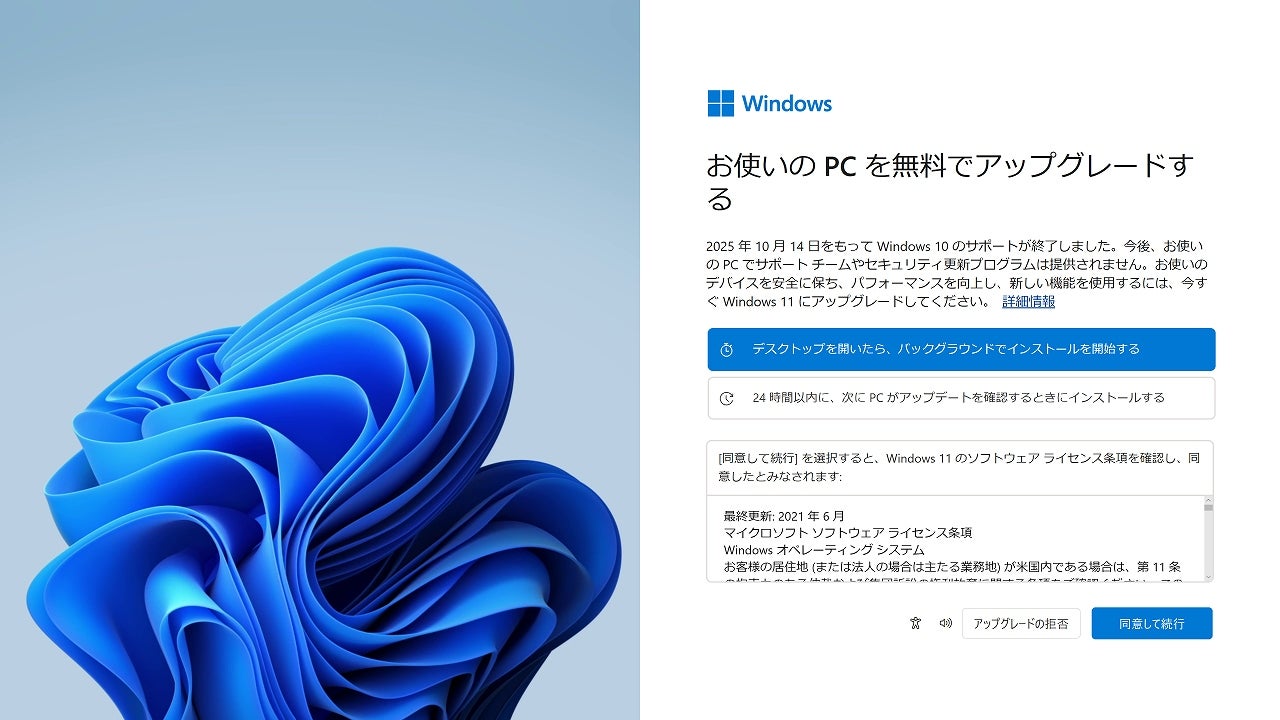
今回は、今更なことではありますが、Windows11へのアップグレードに関して述べていきたいと思います。この記事では、Windows 10からWindows 11へのアップグレード方法を、初心者の方にもわかりやすく解説します。
まず、Windows 11は、Microsoftが提供する最新のオペレーティングシステムのことです。洗練されたデザインと強化されたセキュリティ機能により、より快適なPC環境を実現しています。次にアップグレードの前に確認するべきことをみていきます。
アップグレード前に確認すべきこと
システム要件のチェック
Windows 11へアップグレードするには、お使いのPCが以下の最小システム要件を満たしている必要があります。
- プロセッサ(CPU): 1GHz以上、2コア以上の64ビット互換プロセッサまたはSoC
- メモリ: 4GB RAM以上
- ストレージ: 64GB以上の空き容量
- システムファームウェア: UEFI、セキュアブート対応
- TPM: TPM 2.0(トラステッドプラットフォームモジュール)
- グラフィックスカード: DirectX 12以上、WDDM 2.0ドライバー対応
- ディスプレイ: 9インチ以上、HD解像度(720p)
| システム要素 | 詳細 |
| CPU | 1GHz以上で2コア以上の互換性のある64ビットプロセッサーまたはシステムオンチップが必要です。 Intel -- 第8世代インテルCoreプロセッサー以上が必要ですが、一部のハイエンドの第7世代インテルCore プロセッサーもサポートしています。 AMD -- Ryzen 2以上が必要です。 Qualcomm -- Snapdragon 7c以上が必要です。 |
| メモリ | 4GBまたはそれ以上の容量 |
| ストレージ | 64GBまたはそれ以上のストレージデバイス |
| システムファームウェア | セキュアブートをサポートするUEFI |
| グラフィックカード | DirectX12以上のバージョンあるいは上位バージョンのWDDM2.0ドライバーに支持 |
| TPM | トラステッドプラットフォームモジュール(TPM2.0) |
| ディスプレイ | 画面解像度720P、9インチ以上の対角線のサイズ、8ビット以上の各カラーチャネル |
| インターネット接続とMicrosoftアカウント | Windows 11 HomeのセットアップにはMicrosoftアカウントとインターネット接続が必要です(Windows 11のすべてのバージョンの更新、ダウンロード、および特定の機能の使用には、インターネットへのアクセスが必要です。さらに、Windows 11の特定の機能を使用するには、Microsoftアカウントも必要です)。 |
PC正常性チェックアプリの利用
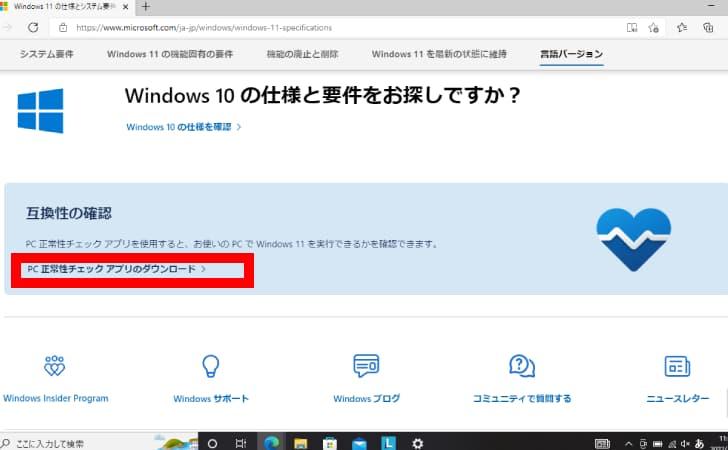
Microsoftが提供する「PC正常性チェック」アプリを使えば、お使いのPCがWindows 11に対応しているか簡単に確認できます。
- Microsoft公式サイトから「PC正常性チェック」アプリをダウンロード
- アプリをインストールして起動
- 「今すぐチェック」ボタンをクリック
- 互換性の結果を確認
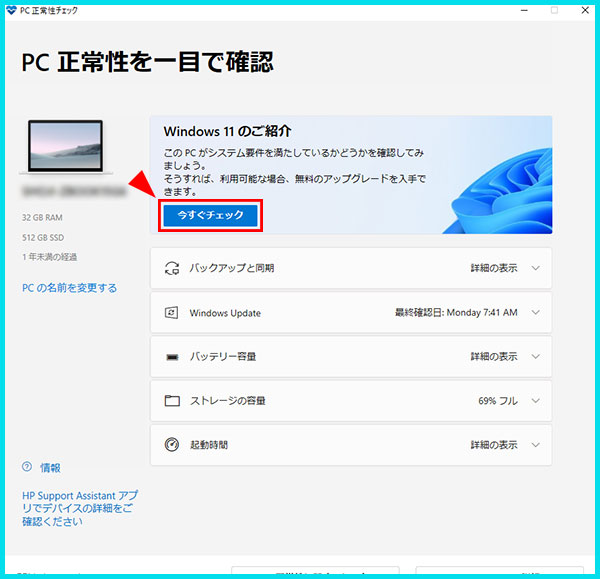
互換性がない場合は、具体的にどの要件を満たしていないかが表示されます。TPMやセキュアブートの設定が必要な場合は、BIOSで有効化できることもあります。
アップグレード前の準備
データのバックアップ
アップグレード作業は通常安全に行えますが、万が一に備えてデータのバックアップを取っておくことを強くおすすめします。
バックアップ方法の例としては以下のようなものがあげられます。
- 外付けHDDやUSBメモリへのコピー
- OneDriveなどのクラウドストレージへの保存
- システムイメージの作成
- Windowsのバックアップ機能を使用
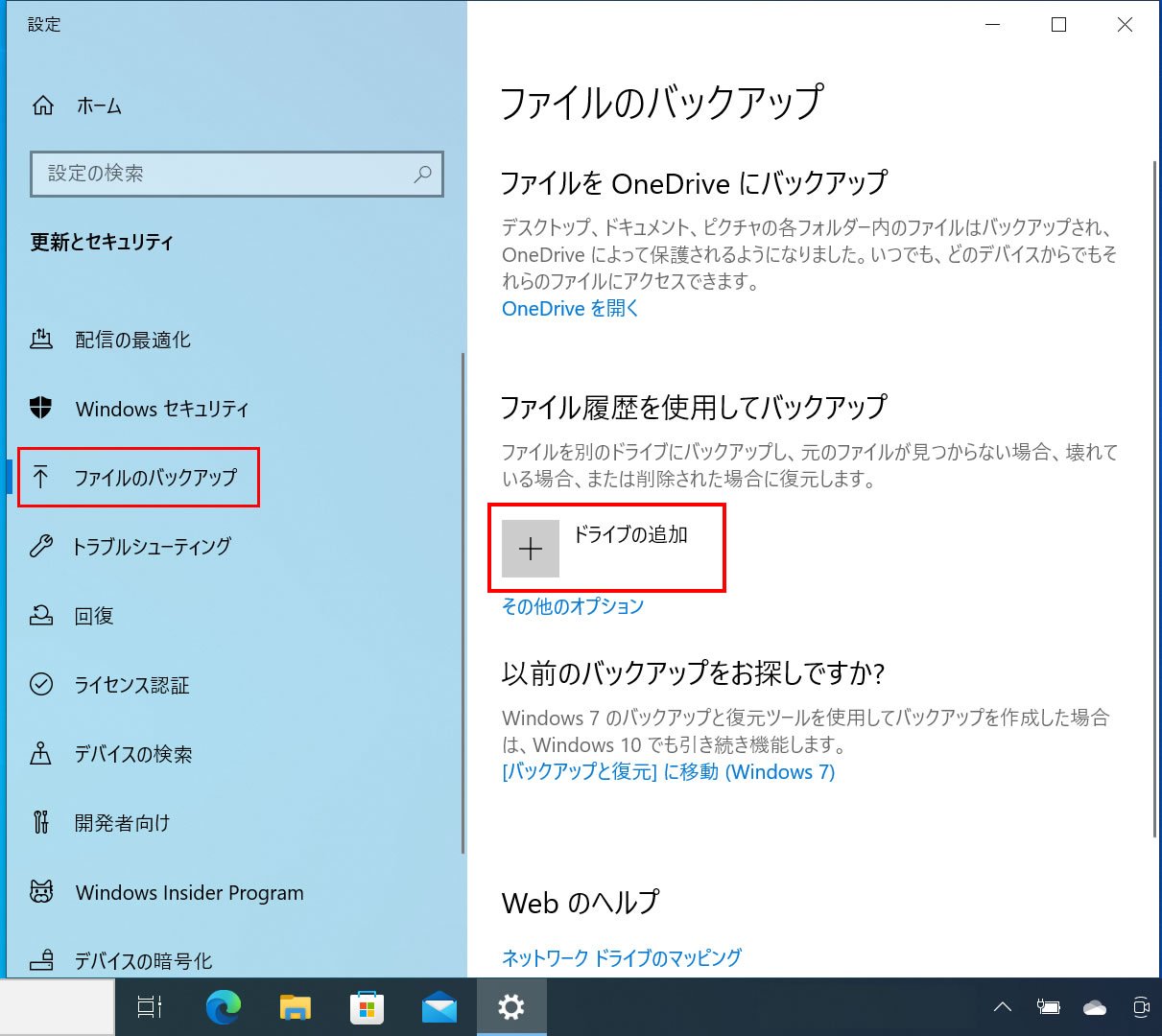
[Windowsバックアップ設定画面]
重要なドライバーの確認
特に以下のハードウェアについて、Windows 11対応のドライバーが提供されているか確認しましょう。
- グラフィックカード
- プリンター
- スキャナー
- 外部接続デバイス
メーカーの公式サイトで最新ドライバーの有無を確認し、必要に応じてダウンロードしておきます。
ディスク容量の確保
Windows 11のインストールには最低64GB以上の空き容量が必要です。余裕を持って100GB以上の空き容量を確保しておくことをおすすめします。
ディスク容量を増やす方法:
- 不要なアプリケーションのアンインストール
- ダウンロードフォルダーの整理
- 一時ファイルの削除(ディスククリーンアップ使用)
- 大きなファイルの外部ストレージへの移動
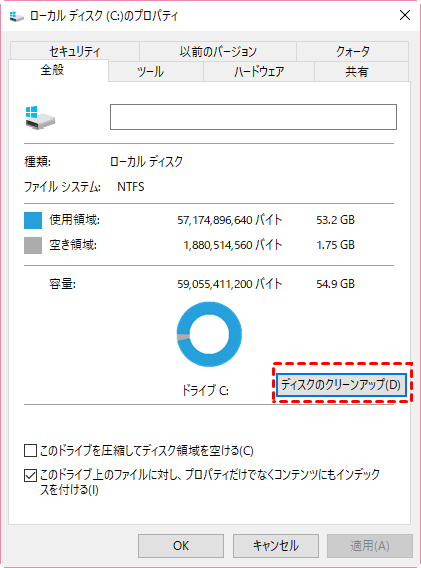
[ディスククリーンアップの画面]
Windows 11へのアップグレード手順
方法1: Windows Updateを使った標準アップグレード
最も簡単で推奨される方法です。Microsoftが段階的に配信を行っているため、すぐに利用できない場合もあります。
手順:
- 「設定」を開く(Windowsキー + I)
- 「更新とセキュリティ」をクリック
- 「Windows Update」を選択
- 「更新プログラムのチェック」をクリック
- Windows 11へのアップグレードが利用可能な場合、「ダウンロードしてインストール」ボタンが表示されます
- ボタンをクリックしてダウンロード開始
- ダウンロード完了後、「インストール」をクリック
- 画面の指示に従って進める
- 再起動後、セットアップが完了します
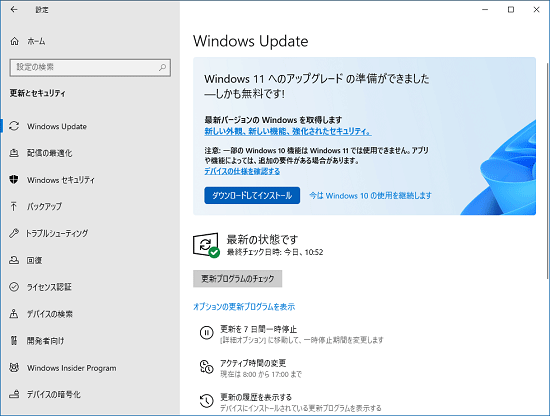
[ Windows Update画面でWindows 11が表示されている状態]
方法2: インストールアシスタントを使用
Windows Updateで利用できない場合や、すぐにアップグレードしたい場合はこちらの方法を使います。
手順:
- Microsoft公式サイトのWindows 11ダウンロードページにアクセス
- 「Windows 11インストールアシスタント」をダウンロード
- ダウンロードしたファイルを実行
- 「同意してインストール」をクリック
- ライセンス条項に同意
- ダウンロードとインストールが自動的に開始されます
- 完了後、「今すぐ再起動」をクリック
- 再起動後、セットアップウィザードに従って設定を完了
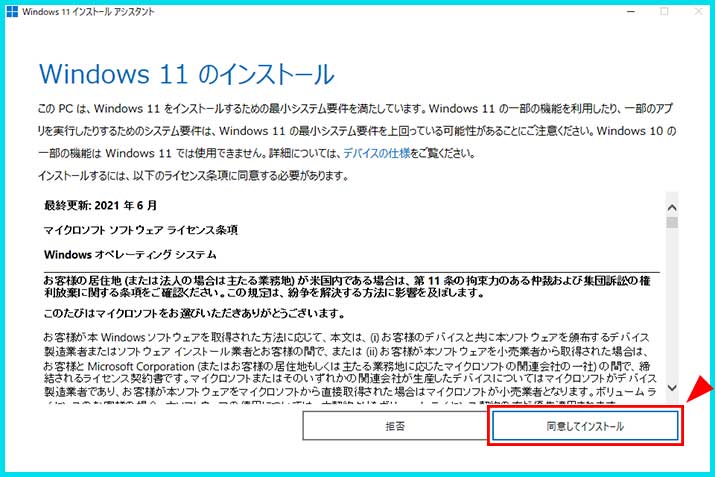
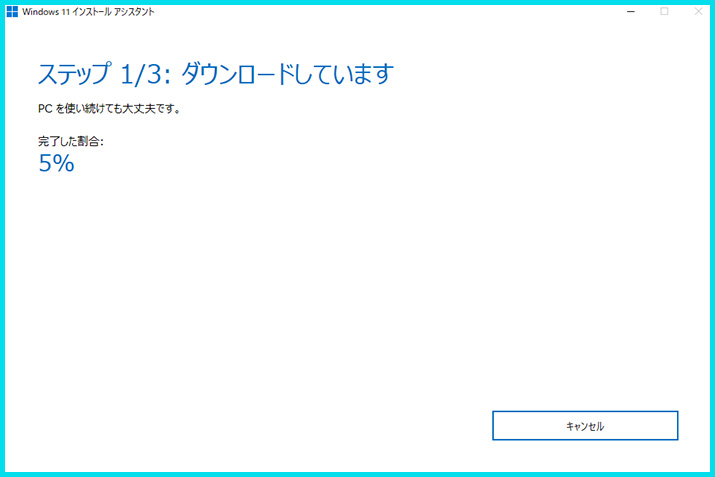
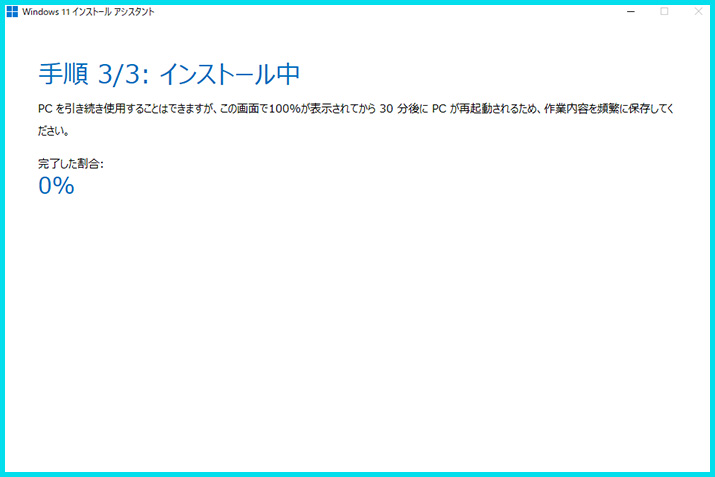
[画像7: Windows 11インストールアシスタントの画面]
方法3: メディア作成ツール(クリーンインストール)
より高度な方法で、PCを完全に初期化してインストールしたい場合に使用します。
手順:
- Microsoft公式サイトから「メディア作成ツール」をダウンロード
- USBフラッシュドライブ(8GB以上)を準備
- メディア作成ツールを実行
- ライセンス条項に同意
- 「別のPCのインストールメディアを作成する」を選択
- 言語、エディション、アーキテクチャを選択
- 「USBフラッシュドライブ」を選択
- 作成完了後、USBから起動してインストール
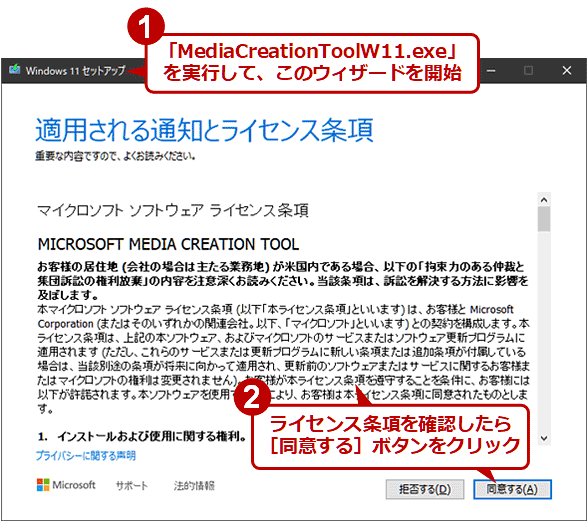
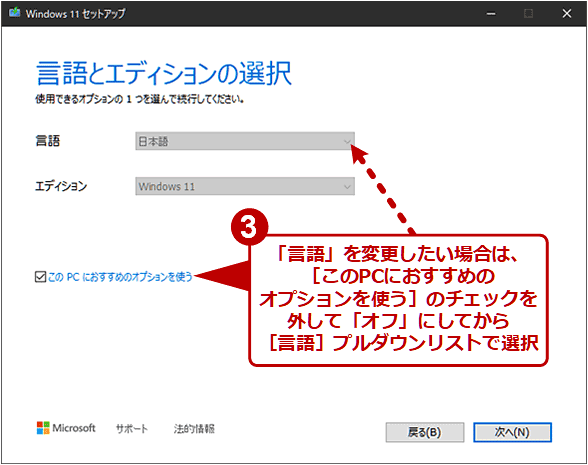


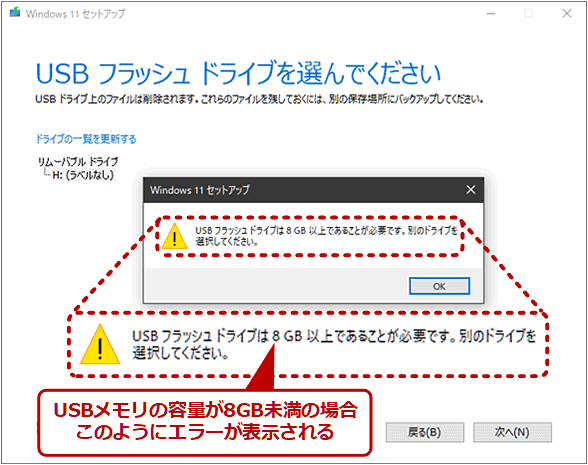
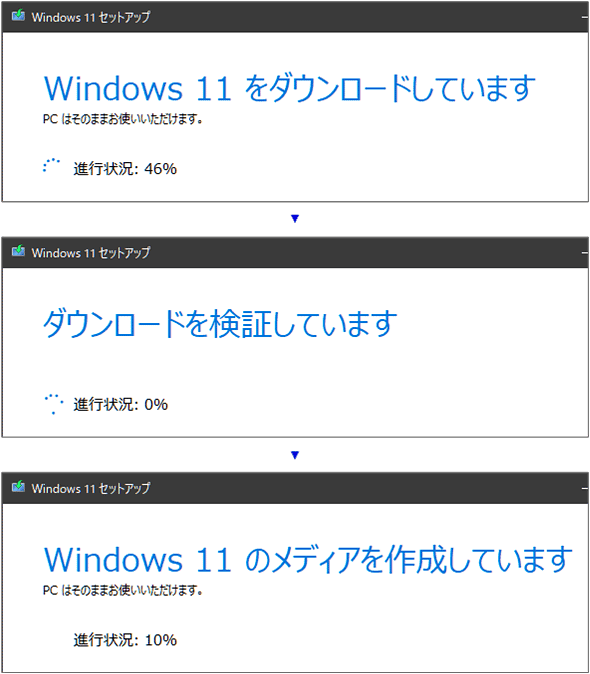
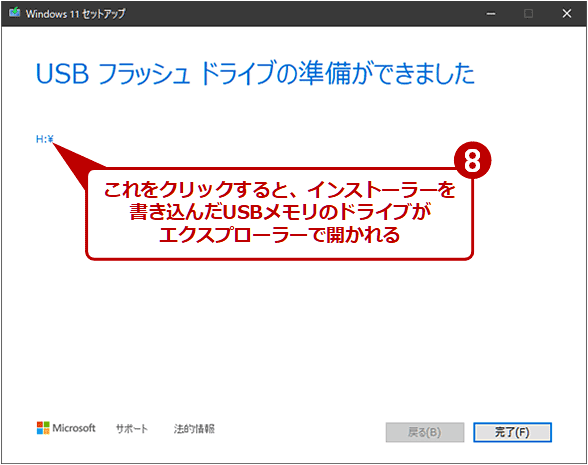
[メディア作成ツールの選択画面]
アップグレード中の注意点
インストール時間
Windows 11へのアップグレードには通常30分から1時間程度かかります。PCのスペックやインターネット速度によってはそれ以上かかる場合もあります。
時間に余裕のあるときに実行しましょう:
- 作業中のファイルはすべて保存して閉じる
- 重要な作業の前後は避ける
- 電源が安定している環境で実行(ノートPCの場合は電源接続)
インストール中の注意事項
- PCの電源を切らない
- インターネット接続を維持する
- 複数回再起動されますが、正常な動作です
- 画面が暗くなったり、進行が止まっているように見えても、しばらく待つようにしてください
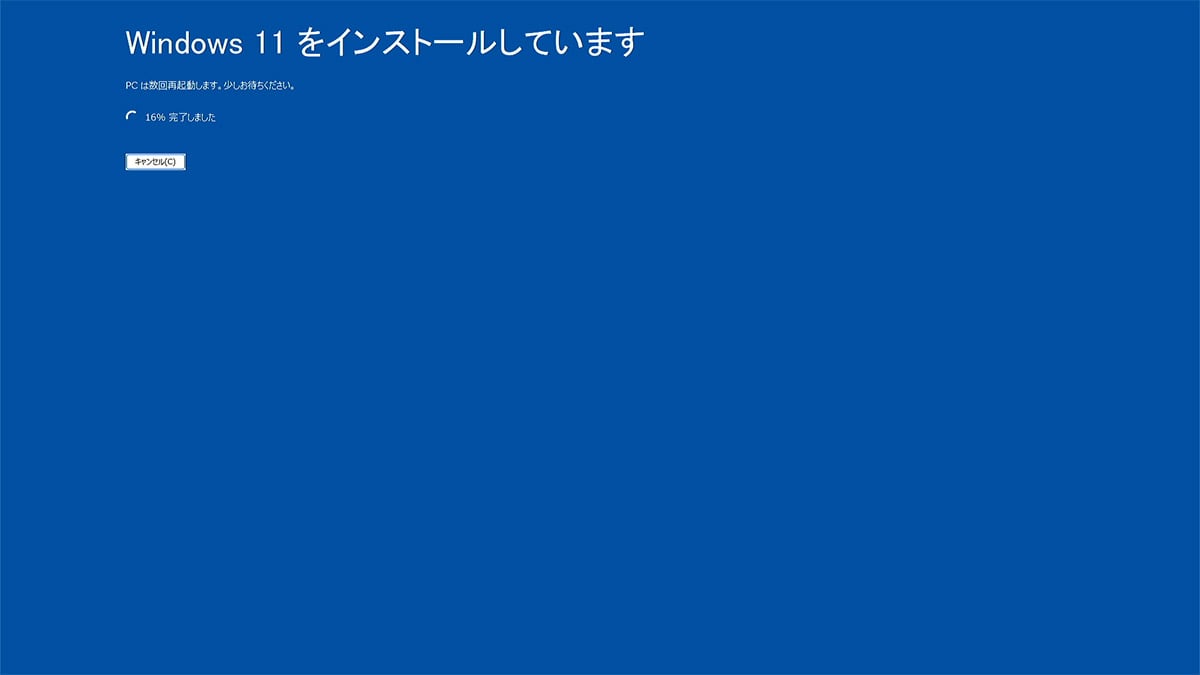
[Windows 11インストール中の画面]
アップグレード後の初期設定
初回起動時のセットアップ
Windows 11を初めて起動すると、いくつかの初期設定を行う必要があります。
- 地域と言語の設定: 日本を選択します
- キーボードレイアウト: Microsoft IMEを選択します
- Microsoftアカウントのサインイン: アカウントでログインします
- プライバシー設定: 各項目を確認して選択します
- OneDriveの設定: クラウドバックアップの設定します
- Microsoft 365の案内: 必要に応じて設定します
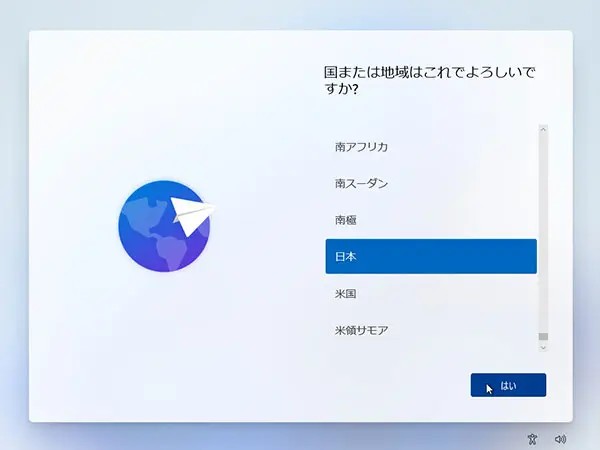
[Windows 11の初期設定画面]
Windows Updateの実行
アップグレード直後に、追加の更新プログラムを確認しましょう。
- 設定を開く
- 「Windows Update」を選択
- 「更新プログラムのチェック」をクリック
- 利用可能な更新があればインストール
ドライバーの更新確認
デバイスが正常に動作しているか確認し、必要に応じてドライバーを更新します。
- デバイスマネージャーで警告マークがないか確認
- メーカーサイトから最新ドライバーをダウンロード
- Windows Updateで自動的にドライバーがインストールされることもあります
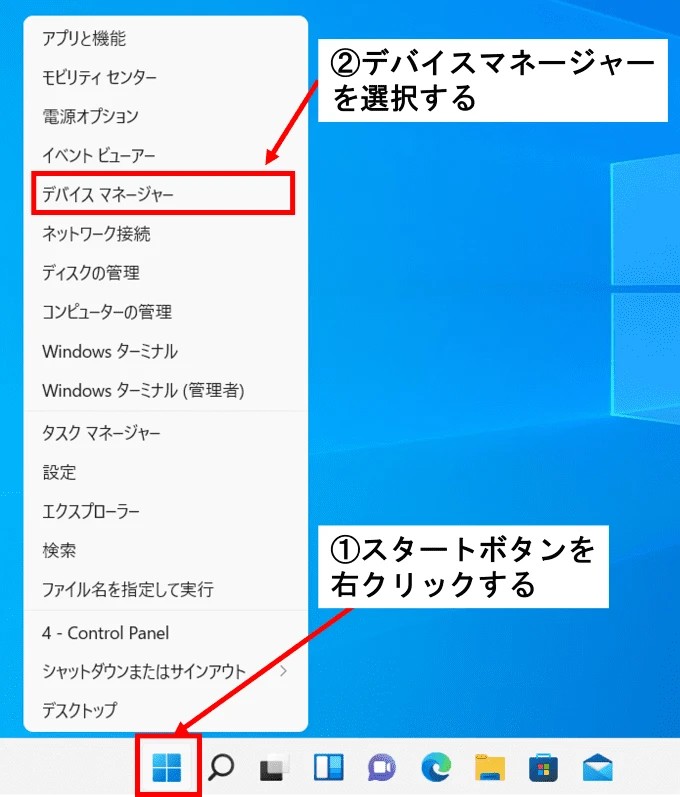
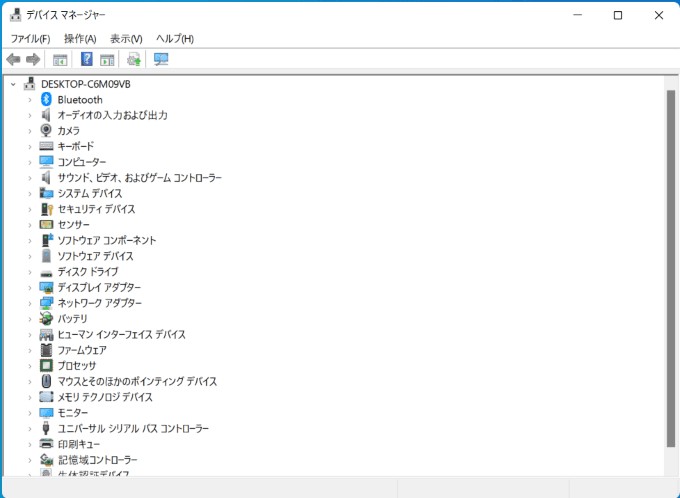
[デバイスマネージャーの画面]
Windows 11の新機能を活用しよう
スナップレイアウト
ウィンドウを効率的に配置できる機能です。ウィンドウの最大化ボタンにマウスを合わせると、複数のレイアウトパターンが表示されます。
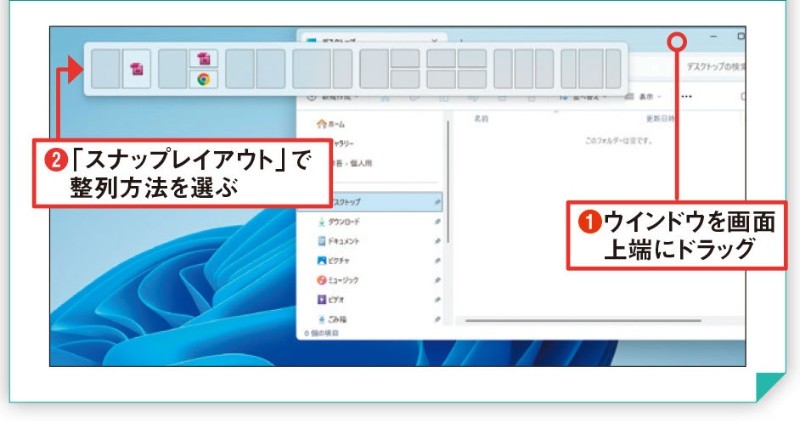
[スナップレイアウトのデモ画面]
ウィジェット
天気、ニュース、カレンダーなどの情報を一目で確認できます。タスクバーのウィジェットアイコンをクリックして利用します。
統合されたMicrosoft Teams
タスクバーから直接、チャットやビデオ通話を開始できます。
強化されたゲーム機能
Auto HDR、DirectStorage などの新機能により、ゲーム体験が向上します。
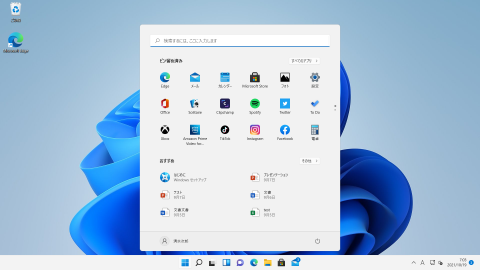
[ Windows 11の新しいスタートメニュー]
トラブルシューティング
アップグレードが失敗する場合
主な原因と対処法:
- ディスク容量不足: 不要なファイルを削除して空き容量を確保
- 互換性のないアプリ: 問題のあるアプリをアンインストール
- ドライバーの問題: 古いドライバーを更新または削除
- Windows Updateエラー: トラブルシューティングツールを実行
10日以内であればWindows 10に戻せる
Windows 11にアップグレード後10日間は、簡単にWindows 10に戻すことができます。
手順:
- 設定 > システム > 回復
- 「復元」セクションで「戻る」をクリック
- 理由を選択して「次へ」
- 注意事項を確認して続行
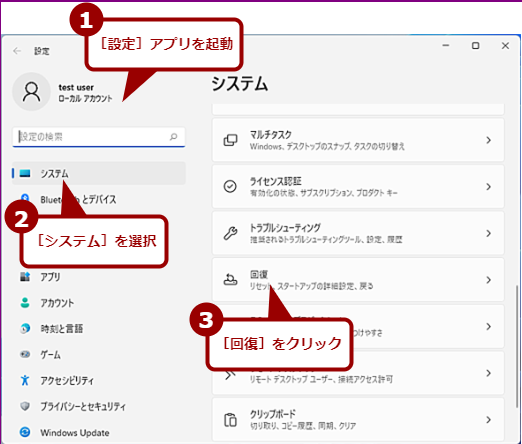
[設定]アプリを開き、左ペインで[システム]を選択、右ペインで[回復]をクリックする。
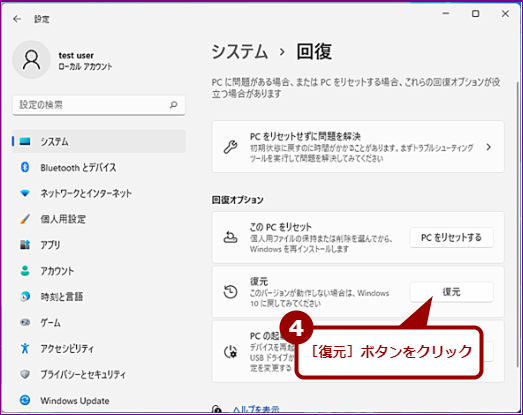
[システム]-[回復]画面が開くので、「復元」欄の[復元]ボタンをクリックする。
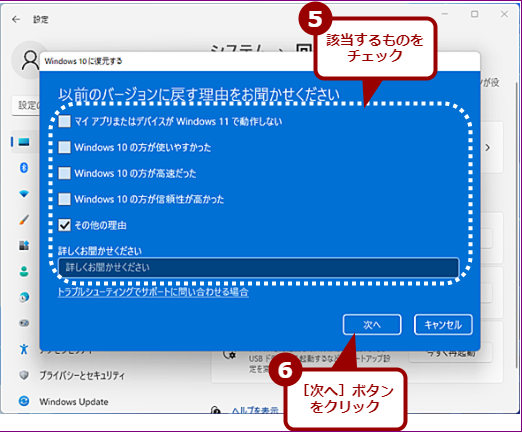
[Windows 10に復元する]ウィザードが起動する。[以前のバージョンに戻す理由をお聞かせください]画面が表示されるので、該当する理由をチェックし、[次へ]ボタンをクリックする。
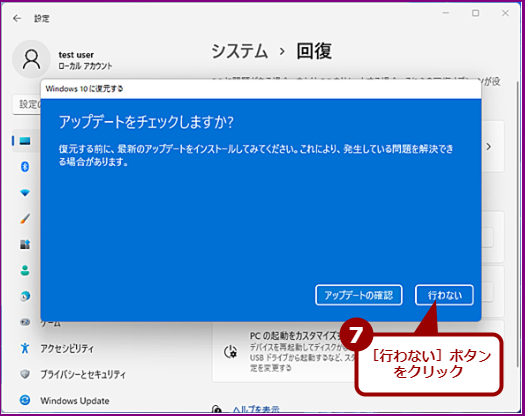
ここでは、[行わない]ボタンをクリック。[アップデートの確認]ボタンをクリックすると、更新プログラムの有無が確認する作業が行われるだけで、時間だけがかかります。
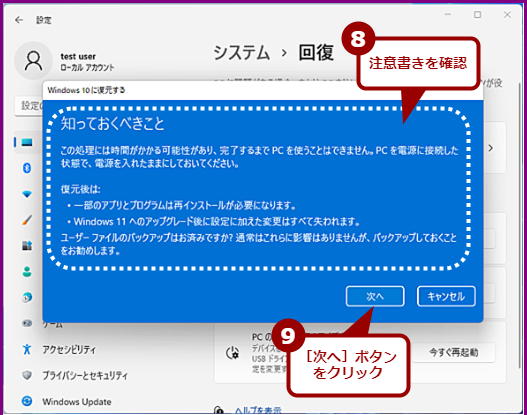
注意事項を確認して[次へ]ボタンをクリックする。
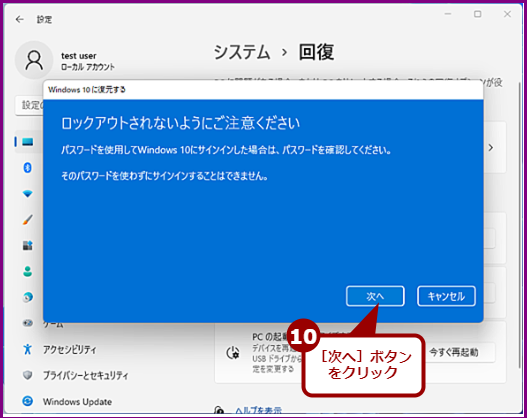
ロックアウトされないように、パスワードを確認するように警告するメッセージを確認して[次へ]ボタンをクリックする。
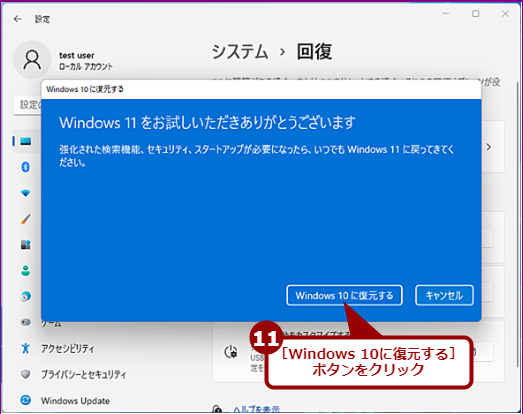
[Windows 10に復元する]ボタンをクリックすると、Windows 10への復元作業が開始される。Windows 11がアンインストールされ、Windows 10に戻る。
よくある問題と解決策
Windows11になることでデバイスのドライバーが外れることがあります。適宜ドライバーのインストールが必要となるケースがあります。
音が出ない場合:
- サウンドドライバーを再インストール
- 既定のデバイスを確認する
Wi-Fiに接続できない場合:
- ネットワークアダプターのドライバーを更新
- ネットワーク設定をリセットする
アプリが起動しない場合:
- 互換モードで実行する
- アプリを再インストールする
まとめ
中古パソコンのWindows 11へのアップグレードは、適切な準備と手順を踏めば比較的スムーズに行えます。重要なのは以下のポイントです。
- 事前にシステム要件を確認する
- 必ずデータをバックアップする
- 時間に余裕を持って実行する
- アップグレード後は更新プログラムを確認する
- 問題が起きたら10日以内なら戻せることを知っておく
新しいインターフェースと機能により、より快適で生産的なPC環境を手に入れることができます。この記事を参考に、安心してWindows 11へのアップグレードを進めてください。
中古パソコン専門店ワットファンでは、ノート・デスクトップ・ゲーミングPCを豊富に取扱いしてます。MacBook Pro、レッツノート、HP、DELLなど人気メーカー多数。初心者向けフルセットも充実。安心の90日保証、当日13時までの注文対応(日曜以外)。15000円以上で送料無料。中古パソコン買うならワットファンまで!