
チケットが取れなかったライブも、今は配信で見られる時代になりました。
でも、いざ当日になってスマホの小さな画面で見ていると、「やっぱり大きな画面で見たかった…」と思うことはありませんか?
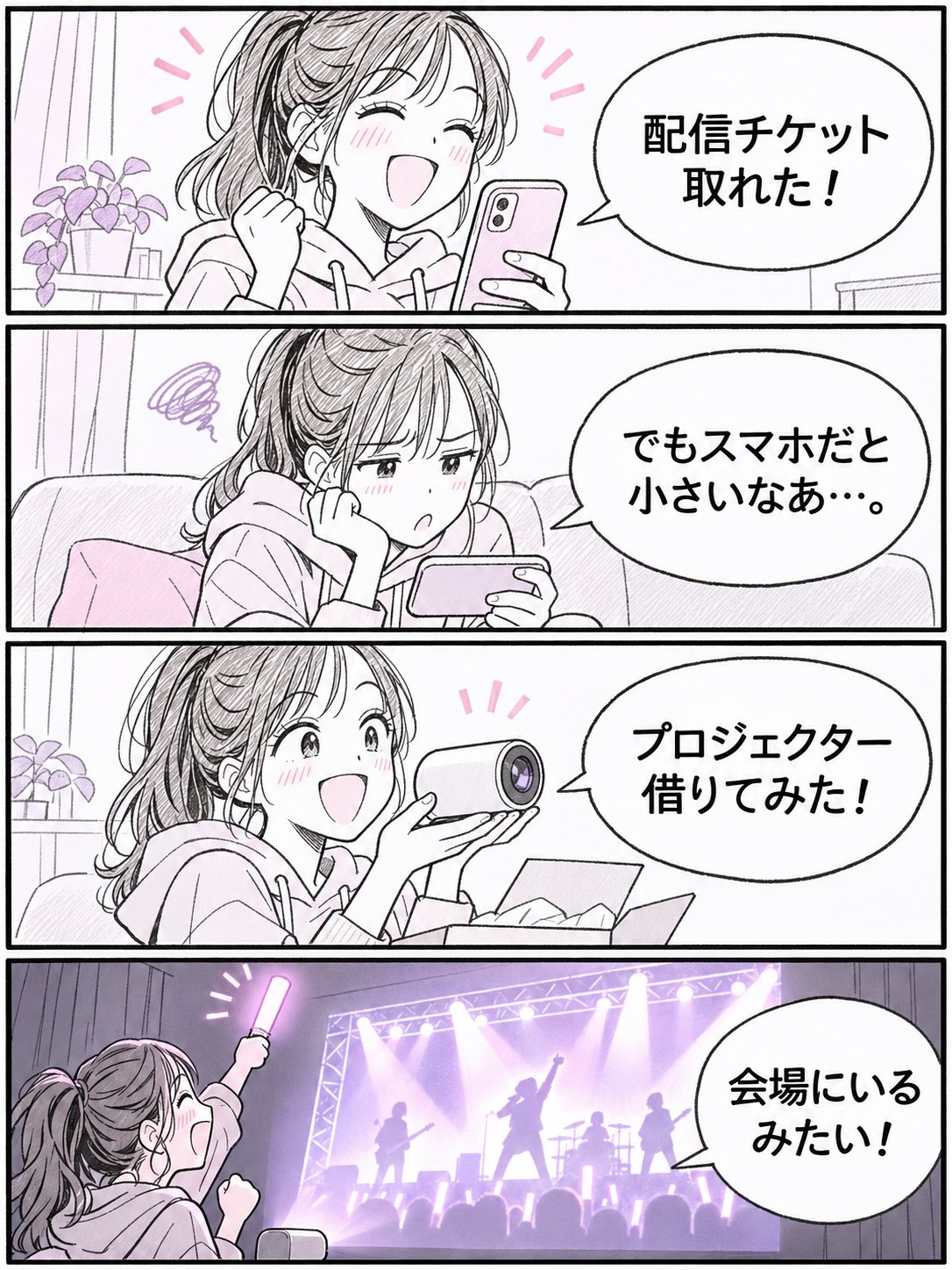
この記事では、小型のプロジェクターを使って、自宅の壁をライブ会場の大画面にする方法をご紹介します。テレビを買い替えなくても、1泊2日からのレンタルで試せます。
* * *
用意するものは、たったこれだけ
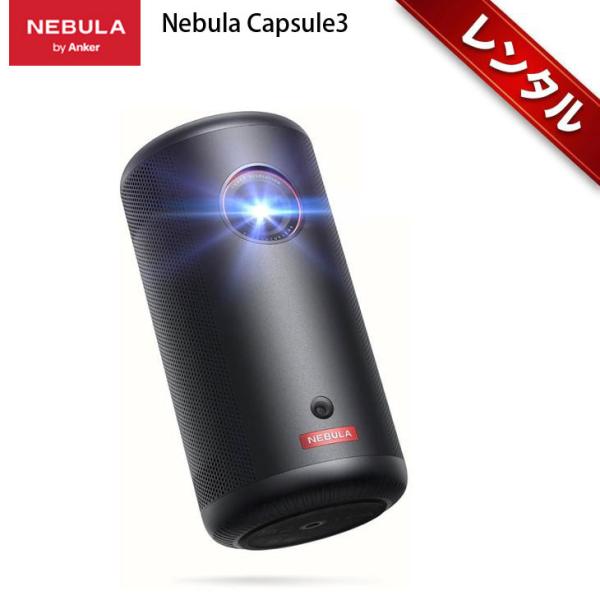
- プロジェクター:当店でレンタルしている「Anker Nebula Capsule 3」は、片手で持てる円筒形の小さなプロジェクターです。スピーカーも内蔵しているので、これ1台で映像も音も出せます。
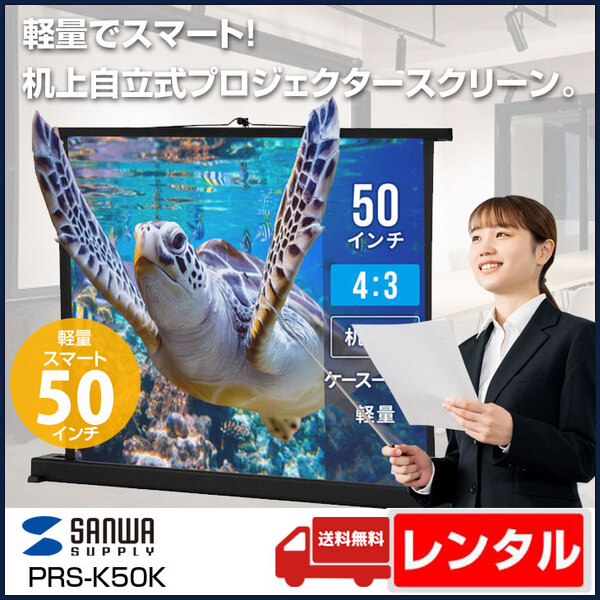
- 映す場所:白い壁があれば十分です。壁が使いにくいときは、机に立てられるスクリーンもレンタルしています。
- HDMIケーブル:スマホやタブレットとつなぐ場合に使います。ケーブルは同梱していませんので、お客様でご用意ください。
* * *
配信を映す方法は2つ
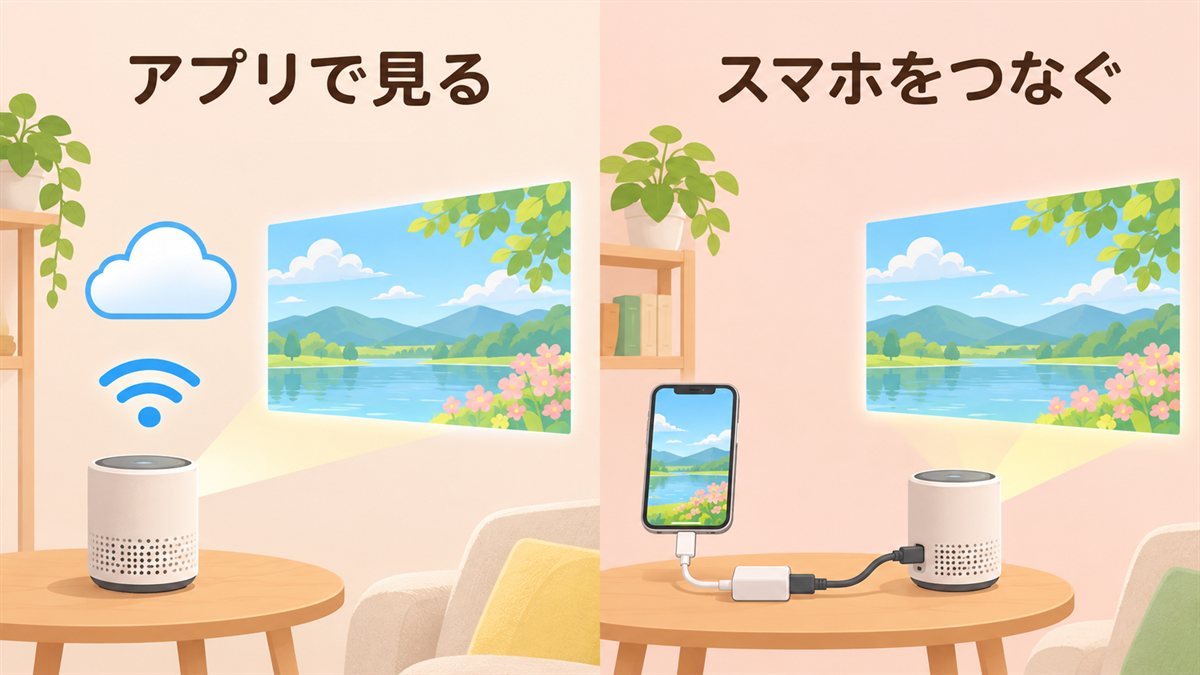
方法1:プロジェクターのアプリで見る
Nebula Capsule 3は、動画アプリが使えるプロジェクターです。Wi-Fiにつなげば、本体だけで動画配信サービスを見られます。見たい配信サービスのアプリが使えるかは、事前にご確認ください。
方法2:スマホやタブレットをHDMIケーブルでつなぐ
ふだんスマホで見ている配信を、そのまま大きく映す方法です。
- USB-Cの端子のスマホ・タブレット:USB-C→HDMIの変換アダプタとHDMIケーブル
- Lightning端子のiPhone・iPad:Apple純正の「Lightning - Digital AVアダプタ」とHDMIケーブル
ご注意:配信サービスによっては、著作権保護のため、テレビやプロジェクターへの映像出力ができない場合があります。本番の前日までに、一度つないで映るか確かめておくと安心です。
* * *
きれいに見るためのコツ
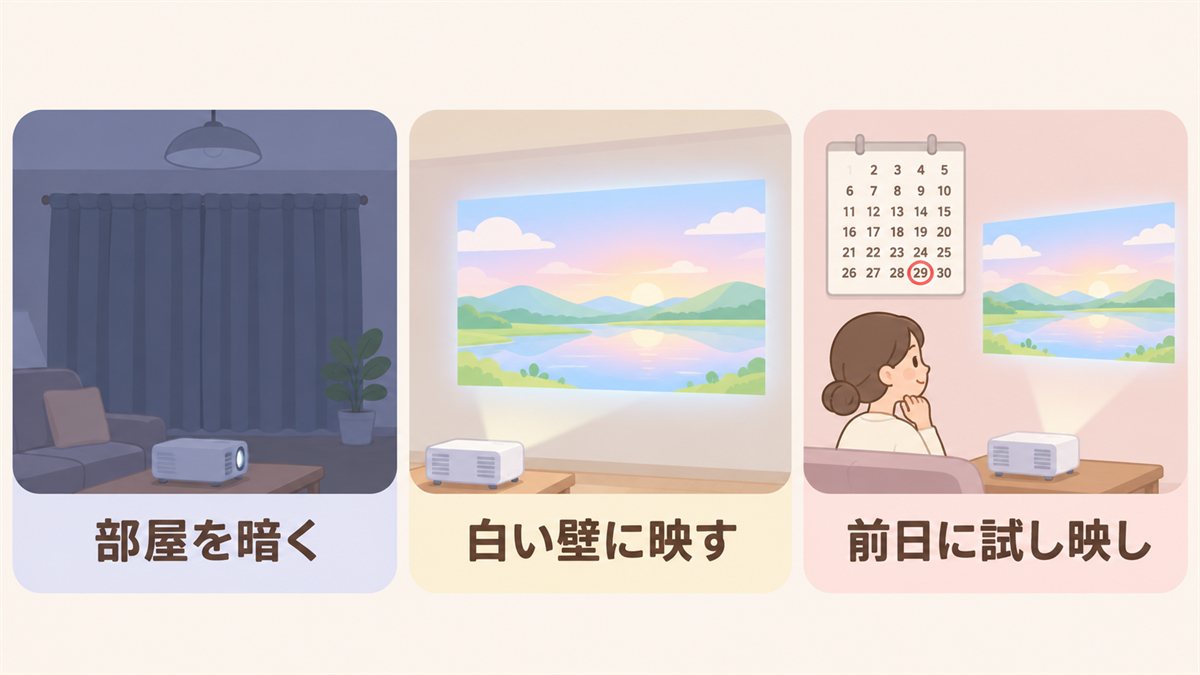
- 部屋を暗くする。 小型のプロジェクターは、明るい部屋だと映像が薄く見えます。カーテンを閉めて、照明を落とすのがおすすめです。
- 大きくしすぎない。 壁から離すほど画面は大きくなりますが、そのぶん暗く、粗く見えます。試しに映しながら、くっきり見える大きさを探してください。
- 電源につないで見る。 バッテリーでも動きますが、ライブは長丁場です。付属のACアダプタで電源につないでおくと安心です。
- 前日に試し映しをする。 映る位置、音の大きさ、配信の出力の可否を、本番前に確かめておきましょう。
* * *
実際にご利用いただいたお客様の評価(Nebula Capsule 3)
楽天市場 ★4.75(4件)・Yahoo!ショッピング ★3.5(2件)
「ライブ配信を大画面で見られて感動した」「買い替えで迷っていたが、借りて試して決められた」という声をいただいています。一方で、「100インチほどまで大きくすると画質が物足りない」というご意見もありました。大きく映したい方は、上のコツも参考にしてください。
この記事で紹介したレンタル商品
まとめ:次の配信は、大きな画面で
会場には行けなくても、大きな画面と音で見るだけで、ライブの楽しさはぐっと変わります。プロジェクターがどんなものか、まずは1泊2日から試してみてはいかがでしょうか。
▼ あわせてどうぞ
机に立てて使えるプロジェクタースクリーン(50型相当)のレンタル
